Anleitung zur BuB-App
BuB auf Smartphone, Tablet und im Browser lesen

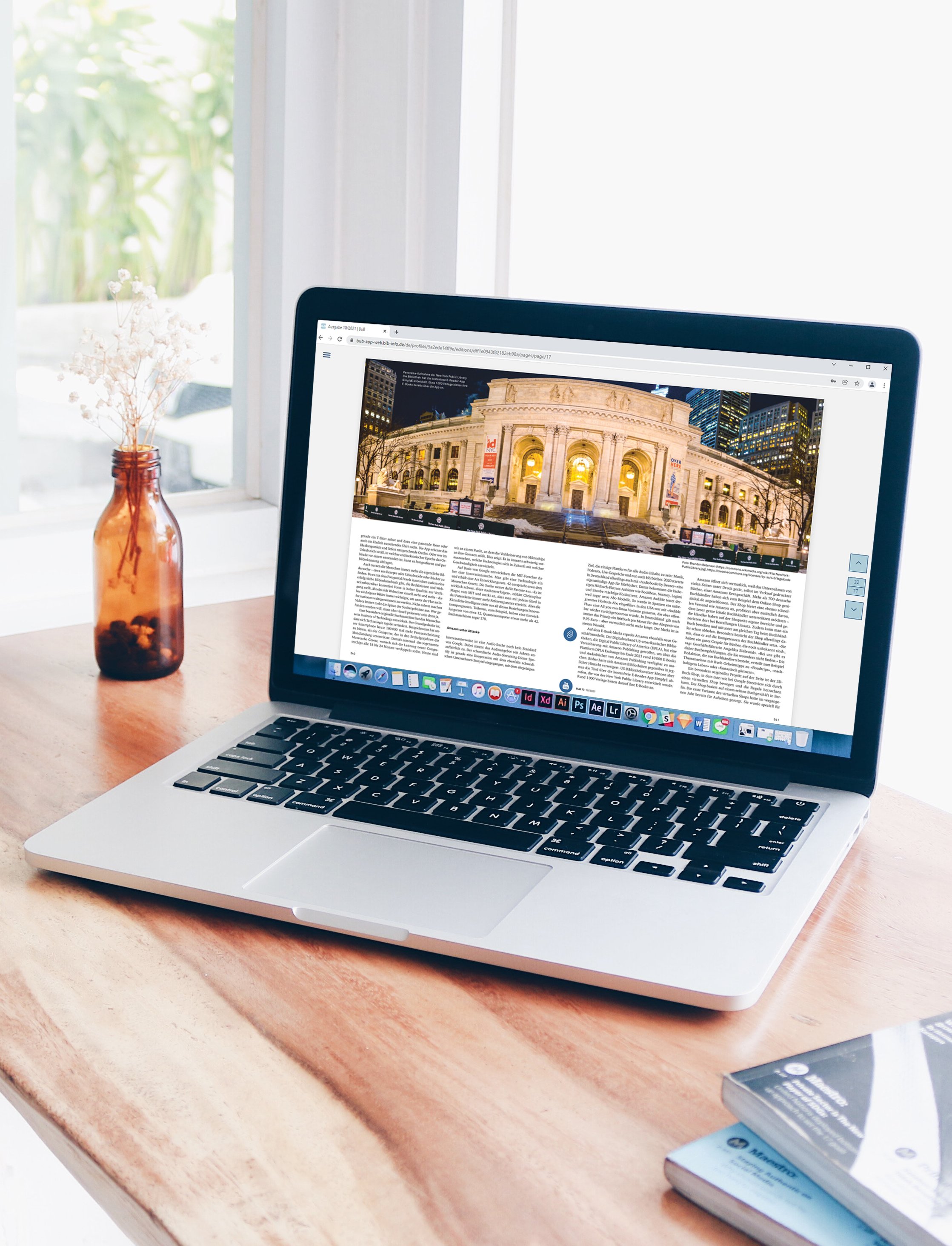
Die BuB-App ermöglicht das digitale Lesen der Fachzeitschrift BuB auf Smartphone, Tablet und im Browser.
Diese Seite erklärt Schritt für Schritt, wie Sie digitale BuB-Ausgaben freischalten, lesen und durchsuchen können.
Anleitung für die BuB-App auf dem Smartphone und Tablet
Klicken Sie auf die einzelnen Bereiche, um die Schritt-für-Schritt-Anleitungen zu öffnen.
Suchen Sie nach “BuB” im App-Store bei Apple oder im Google Playstore und laden Sie die App herunter.

1. Das Hauptmenü öffnen
Das Hauptmenü befindet sich oben links (Symbol mit 3 Linien). Tippen Sie darauf, um das Menü zu öffnen.

2. Anmelden oder registrieren
Das Hauptmenü befindet sich oben links (Symbol mit 3 Linien). Tippen Sie darauf, um das Menü zu öffnen.
2.1. Anmelden
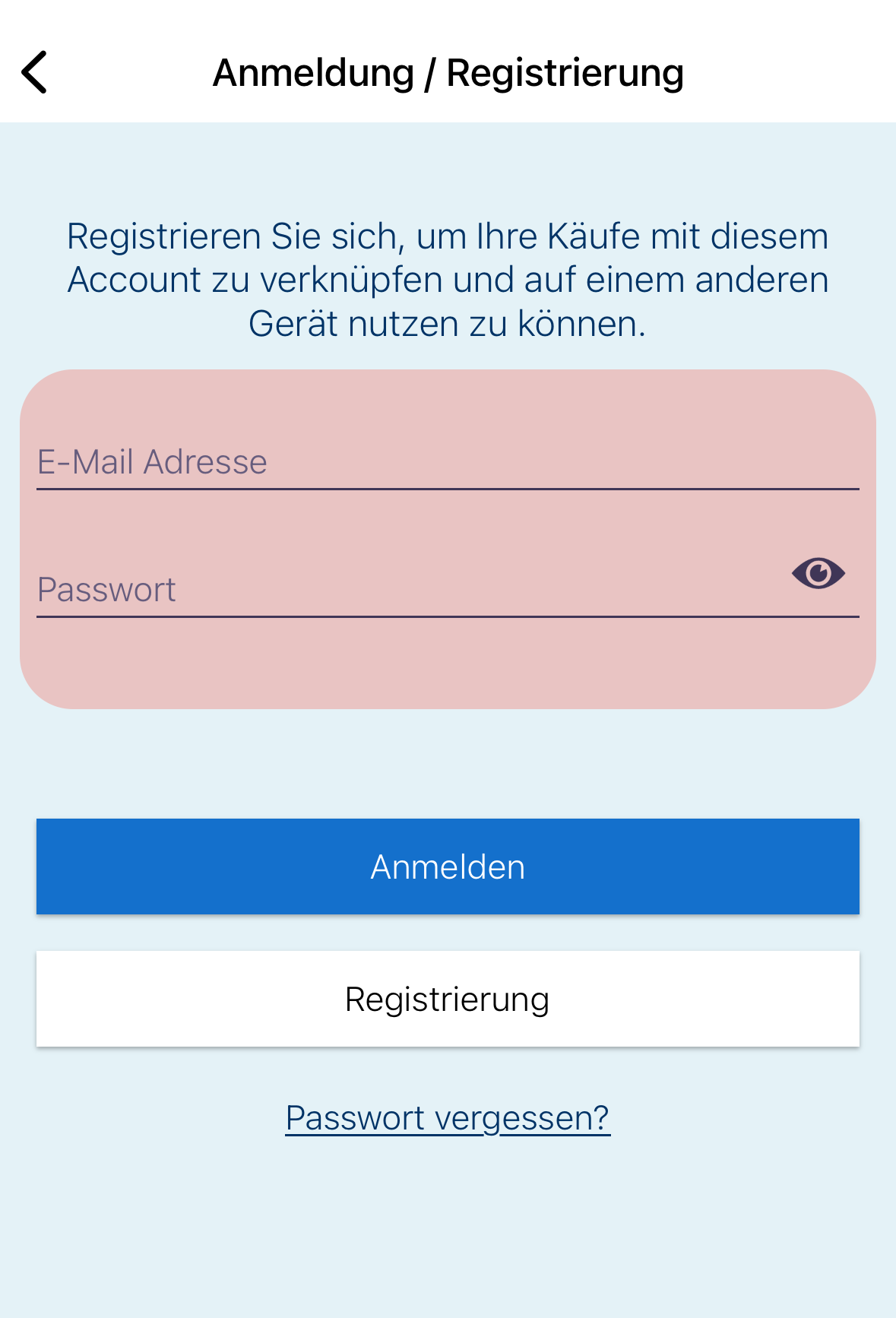
Wenn Sie sich bereits registriert haben, geben Sie Ihre E-Mail-Adresse und Ihr Passwort ein und tippen Sie auf »Anmelden«.
3. Registrieren
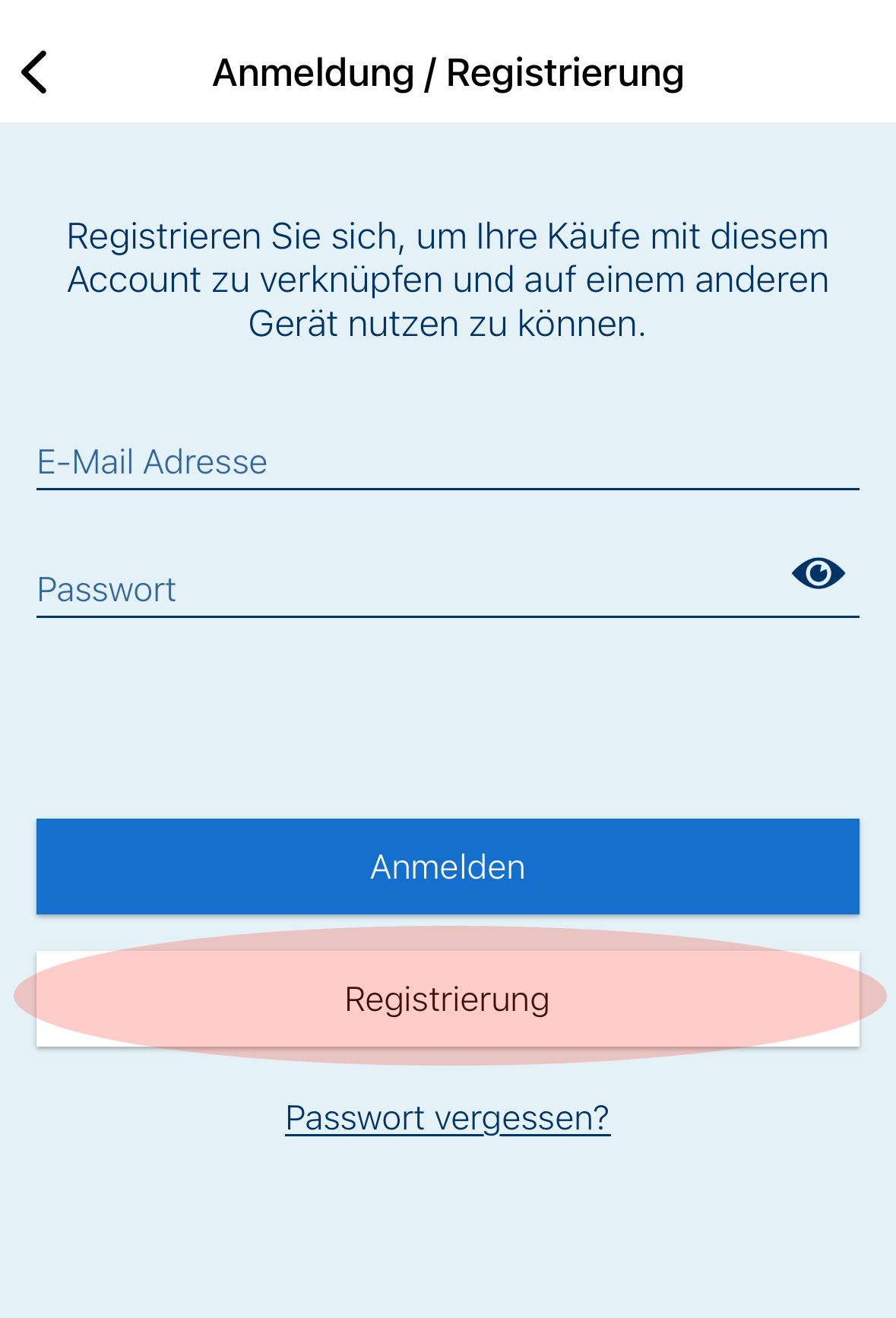
Wenn Sie noch kein Konto haben, tippen Sie auf »Registrierung«.
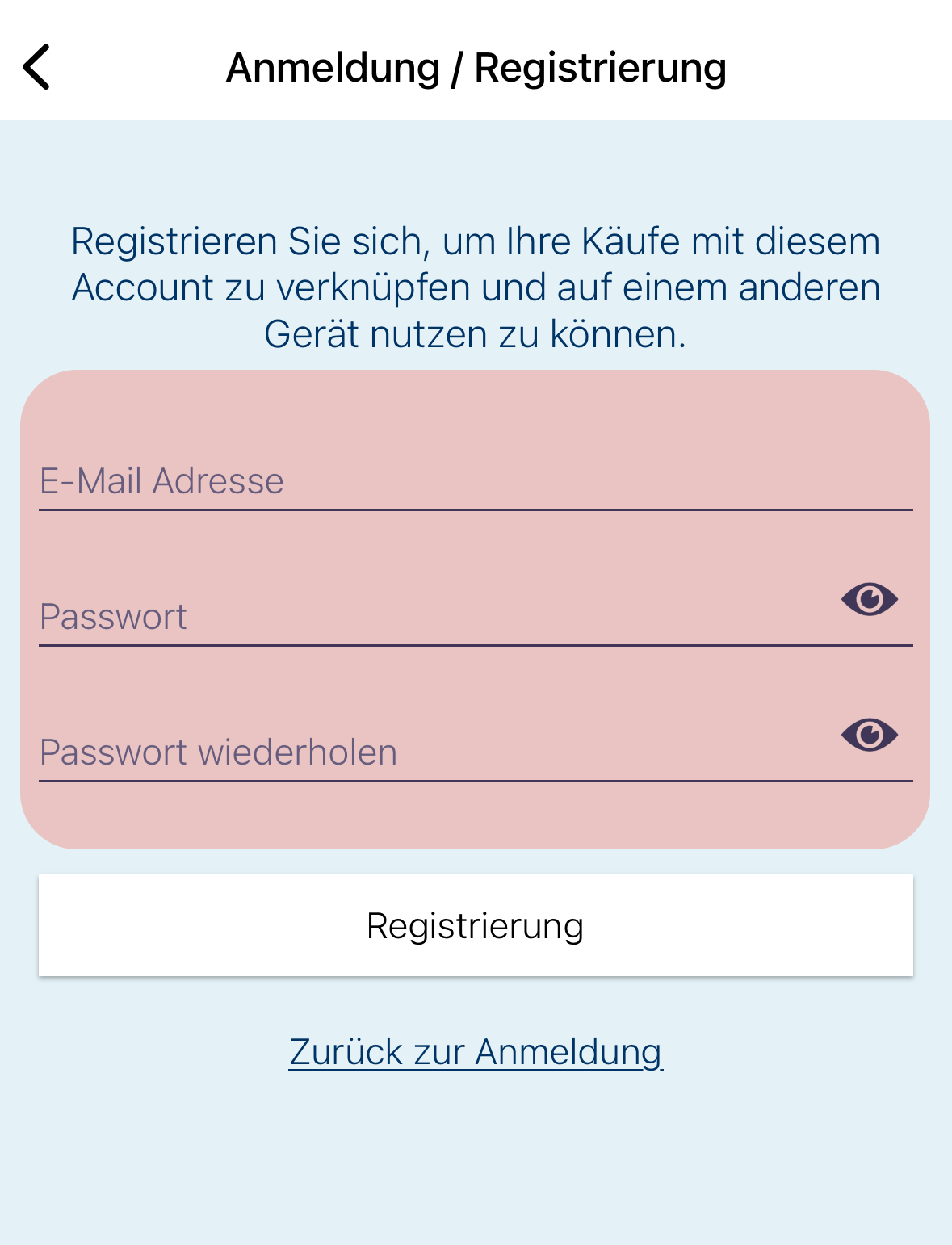
3.1. Geben Sie Ihre E-Mail-Adresse ein und legen Sie ein Passwort fest. Wiederholen Sie das Passwort und tippen Sie anschließend auf »Registrierung«.
Sie sind nun angemeldet und werden automatisch zur App-Startseite weitergeleitet.
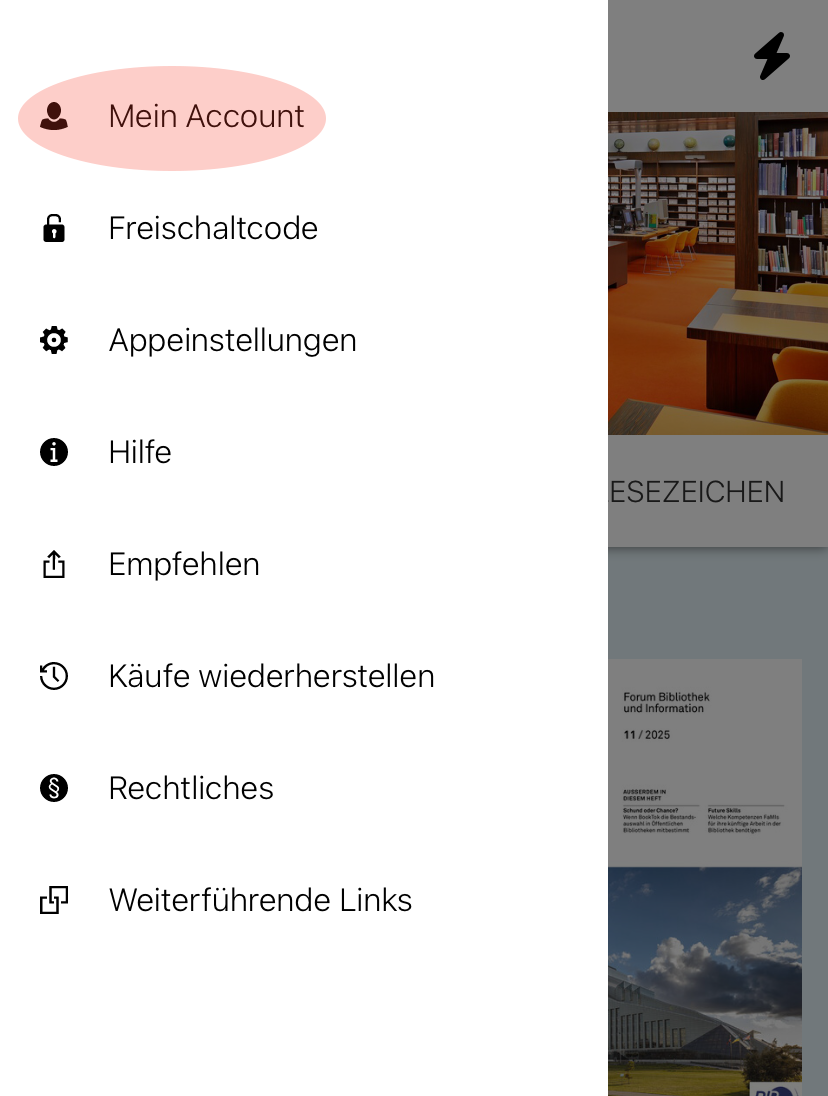
4. Mein Account
Nach der Anmeldung erscheint im Hauptmenü der Menüpunkt »Mein Account« (anstelle von »Anmelden / Registrieren«).
Tippen Sie darauf, um Ihre Kontoeinstellungen aufzurufen.

4.1. E-Mail-Adresse ändern
Geben Sie die neue E-Mail-Adresse ein und tippen Sie auf »Änderung speichern«.

4.2. Passwort ändern
Tippen Sie auf »Jetzt ändern«.
Geben Sie Ihr aktuelles Passwort sowie zweimal das neue Passwort ein.
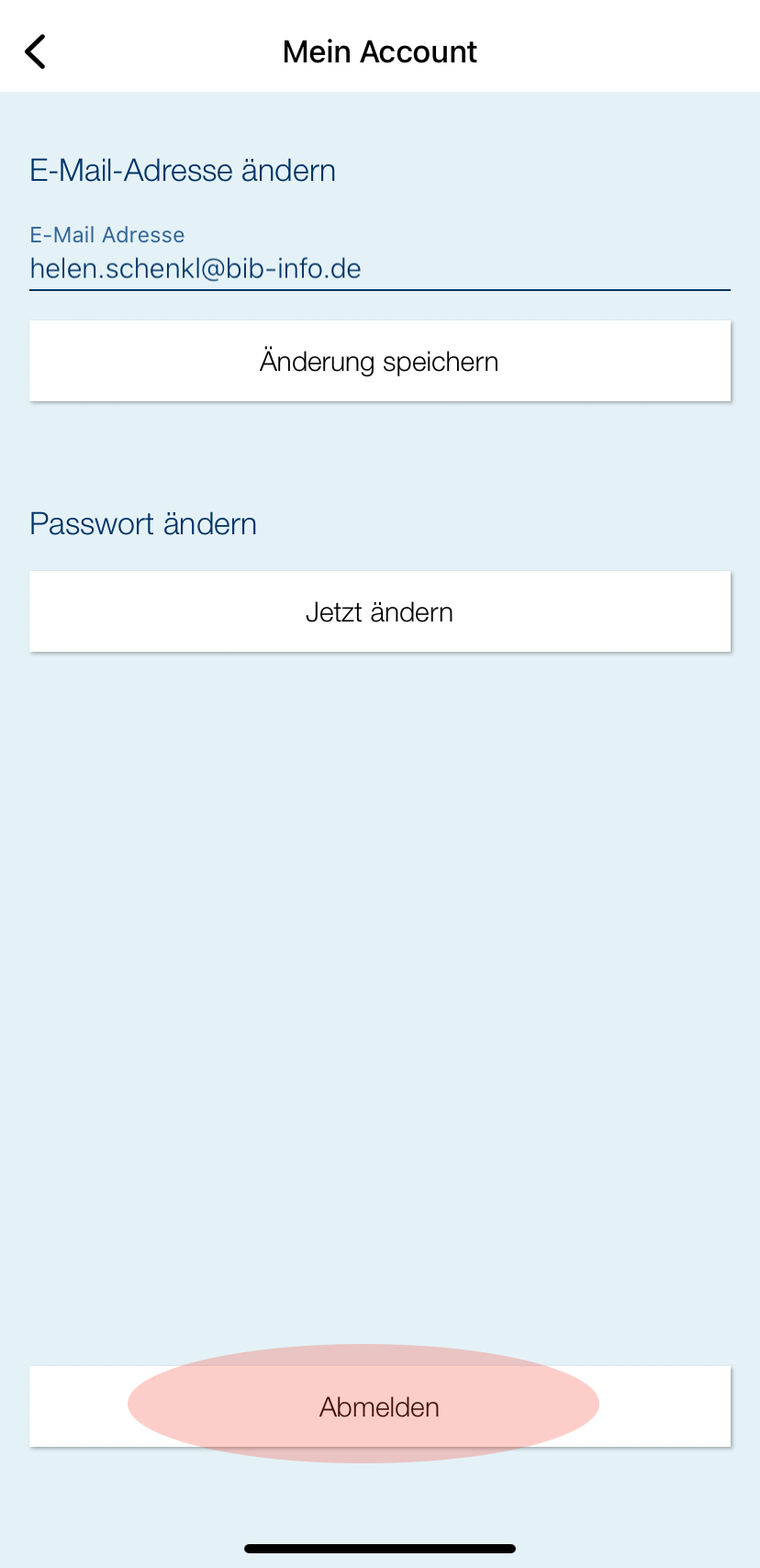
4.3. Abmelden
Tippen Sie auf »Abmelden«, um sich aus der App auszuloggen.

5. Freischaltcode eingeben
Tippen Sie im Hauptmenü auf »Freischaltcode«.
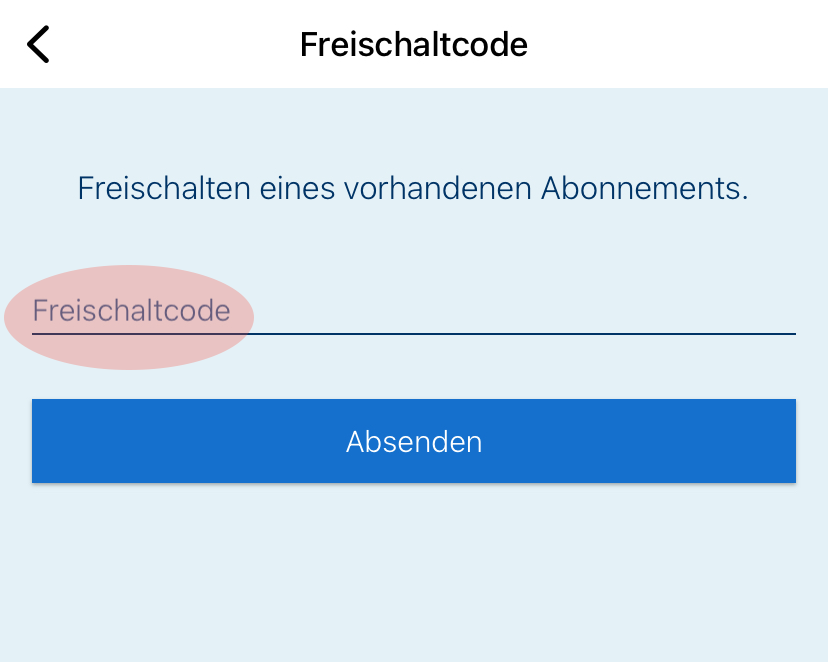
5.1. Geben Sie Ihre Mitgliedsnummer ein, um die BuB-Ausgaben freizuschalten.

5.2. Wo finde ich meine Mitgliedsnummer?
Ihre Mitgliedsnummer finden Sie auf dem Adressetikett auf der gedruckten BuB-Ausgabe.

6. App-Einstellungen
Unter »App-Einstellungen« können Sie verschiedene Einstellungen zur Nutzung der App vornehmen.
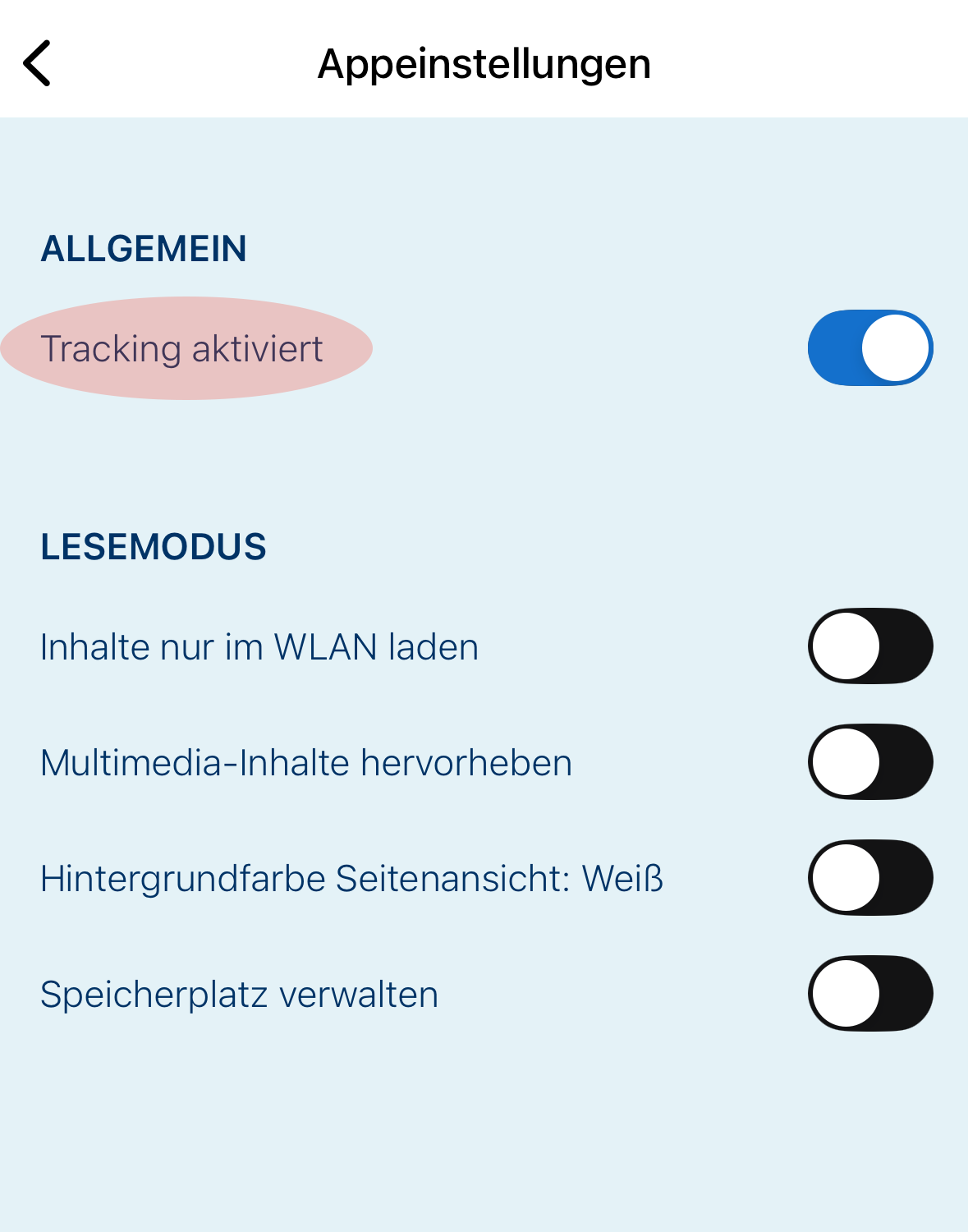
6.1. App-Tracking aktivieren
Hier können Sie das App-Tracking aktivieren.
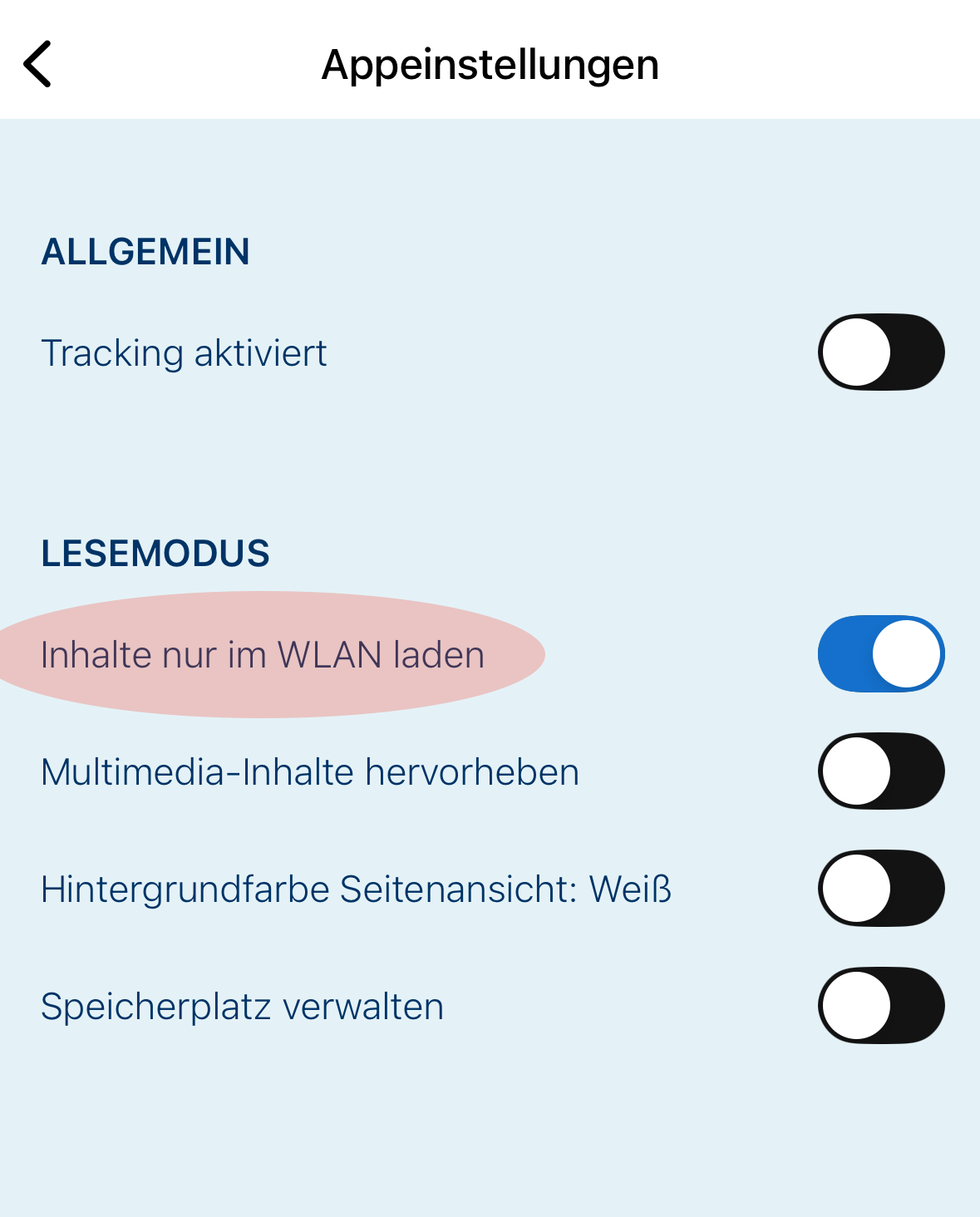
6.2. Downloads nur über WLAN
Sie können festlegen, dass Inhalte nur heruntergeladen werden, wenn Sie mit einem WLAN verbunden sind. Dies ist sinnvoll, wenn Ihr Datenvolumen begrenzt ist.
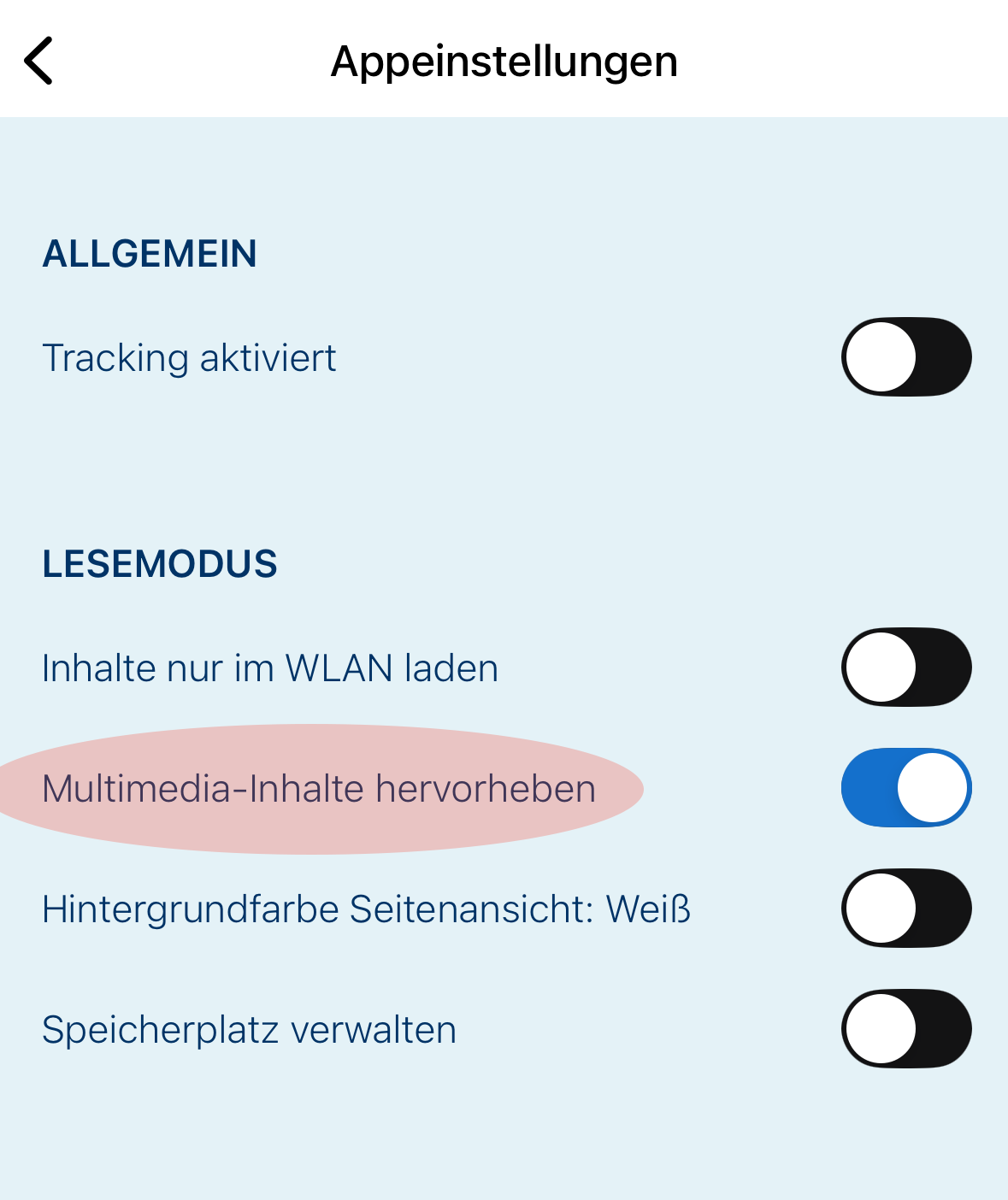
6.3. Multimedia-Inhalte hervorheben
Hier können Sie einstellen, ob Multimedia-Inhalte durch Antippen der Seite hervorgehoben werden.
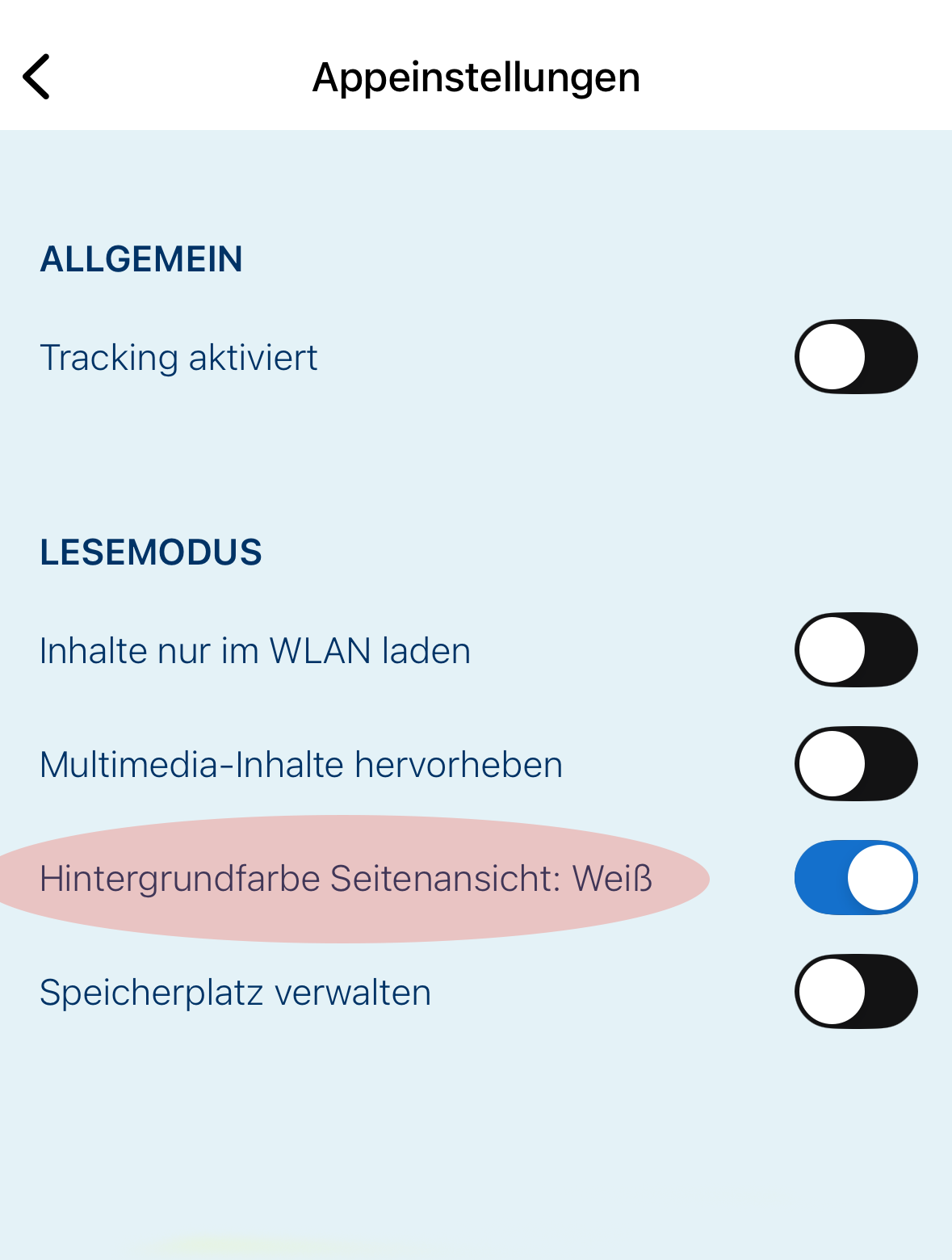
6.4. Hintergrundfarbe beim Blättern
Sie können festlegen, ob der Hintergrund beim Blättern durch eine BuB-Ausgabe weiß oder schwarz dargestellt wird. Wenn Sie diese Einstellung aktivieren, ist der Hintergrund weiß.

6.5. Speicher verwalten
6.5.1. Anzahl vorgehaltener Ausgaben
Legen Sie fest, wie viele digitale BuB-Ausgaben gleichzeitig auf Ihrem Smartphone gespeichert werden dürfen. Wird der eingestellte Maximalwert überschritten, wird automatisch die Ausgabe entfernt, auf die am längsten nicht mehr zugegriffen wurde.
6.5.1. Verwendeter Speicher
Hier sehen Sie, wie viel Speicherplatz auf Ihrem Smartphone aktuell durch BuB-Ausgaben belegt ist.
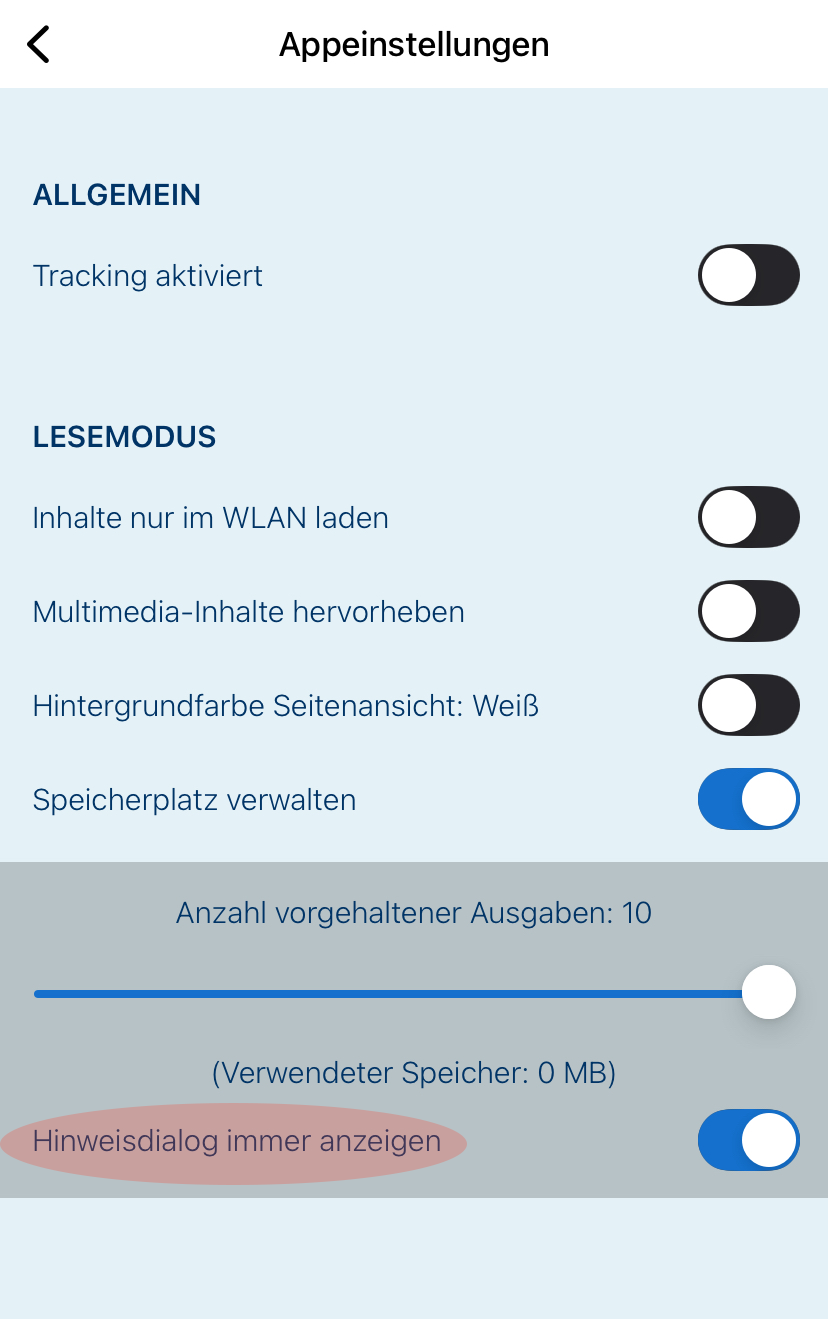
6.5.3. Hinweisdialog anzeigen
Wenn diese Option aktiviert ist, werden Sie informiert, sobald die unter »Anzahl vorgehaltener Ausgaben« festgelegte Grenze erreicht ist.
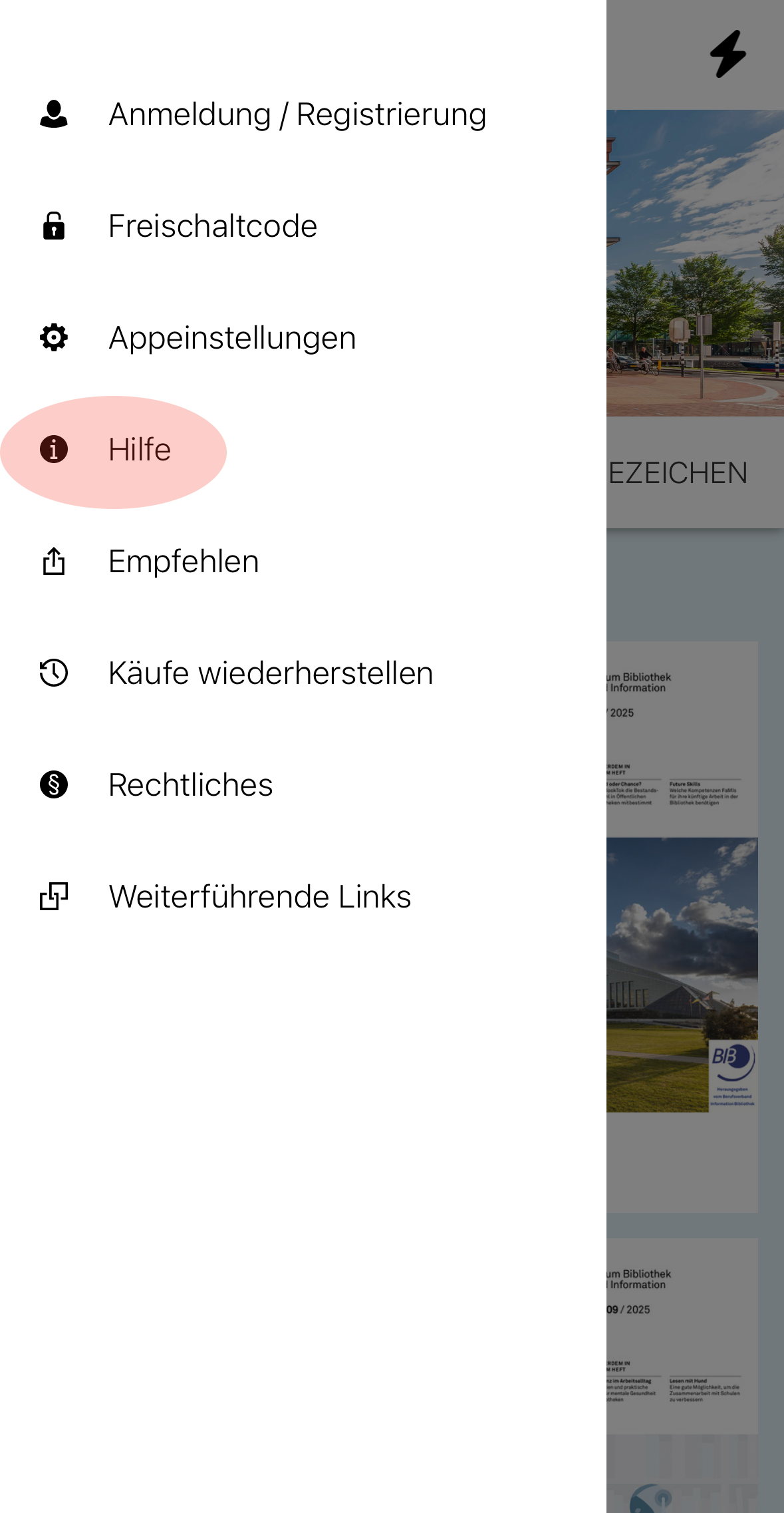
7. Hilfe
Unter dem Menüpunkt »Hilfe« stehen Ihnen folgende Optionen zur Verfügung:
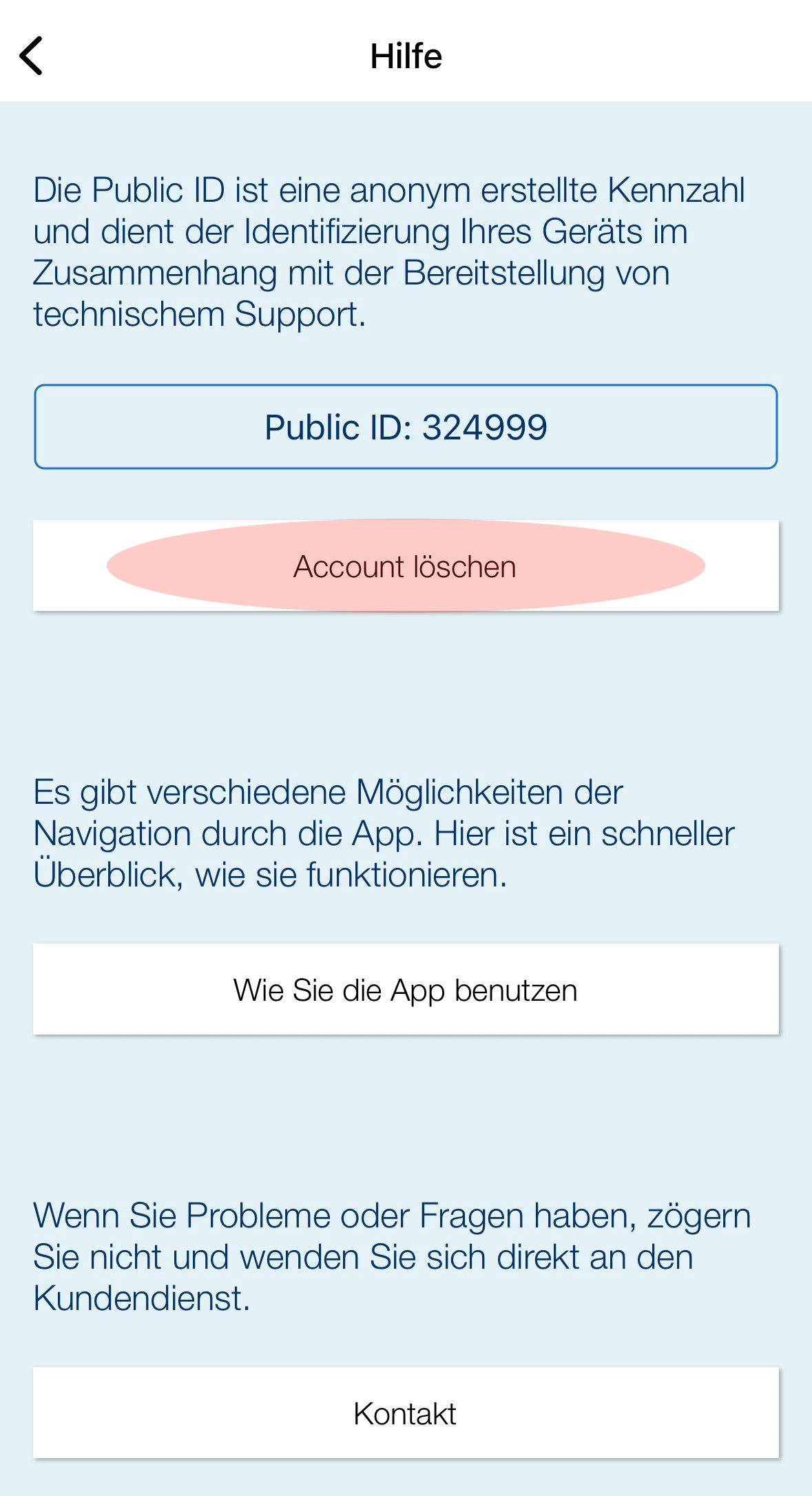
7.1. Account löschen
Tippen Sie auf »Account löschen«, um Ihren Account zu entfernen.
7.2. Downloads nur über WLAN
Sie können festlegen, dass Inhalte nur heruntergeladen werden, wenn Sie mit einem WLAN verbunden sind. Dies ist sinnvoll, wenn Ihr Datenvolumen begrenzt ist.
7.3. Multimedia-Inhalte hervorheben
Hier können Sie einstellen, ob Multimedia-Inhalte durch Antippen der Seite hervorgehoben werden.
7.4. Hintergrundfarbe beim Blättern
Sie können festlegen, ob der Hintergrund beim Blättern durch eine BuB-Ausgabe weiß oder schwarz dargestellt wird. Wenn Sie diese Einstellung aktivieren, ist der Hintergrund weiß.
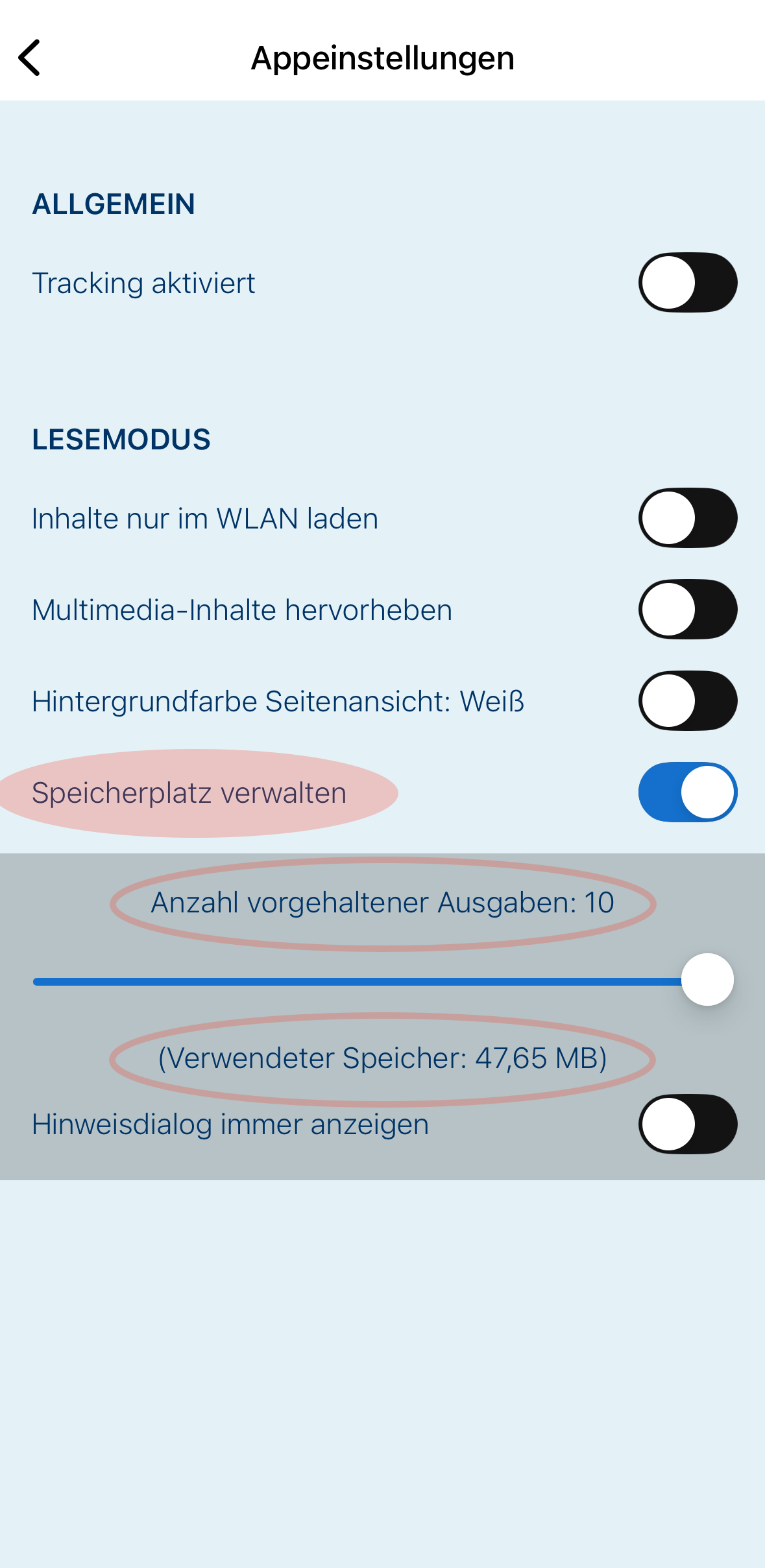
7.5. Speicher verwalten
7.5.1 Anzahl vorgehaltener Ausgaben
Legen Sie fest, wie viele digitale BuB-Ausgaben gleichzeitig auf Ihrem Smartphone gespeichert werden dürfen. Wird der eingestellte Maximalwert überschritten, wird automatisch die Ausgabe entfernt, auf die am längsten nicht mehr zugegriffen wurde.
7.5.2 Verwendeter Speicher
Hier sehen Sie, wie viel Speicherplatz auf Ihrem Smartphone aktuell durch BuB-Ausgaben belegt ist.
7.5.3. Hinweisdialog anzeigen
Wenn diese Option aktiviert ist, werden Sie informiert, sobald die unter »Anzahl vorgehaltener Ausgaben« festgelegte Grenze erreicht ist.

8. Hilfe
Unter dem Menüpunkt »Hilfe« stehen Ihnen folgende Optionen zur Verfügung:
8.1. Account löschen
Tippen Sie auf »Account löschen«, um Ihren Account zu entfernen.
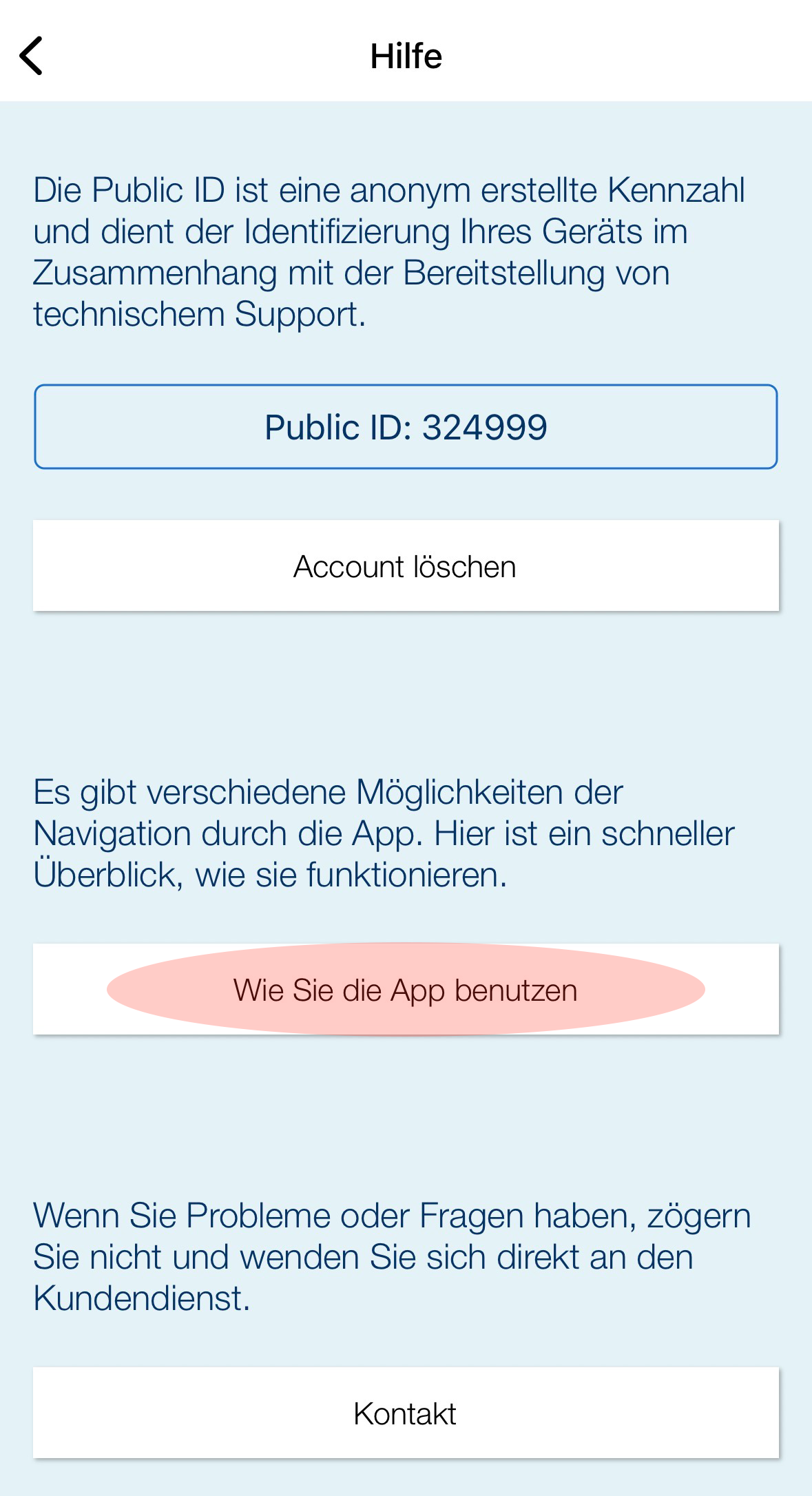
8.2. Wie Sie die App benutzen
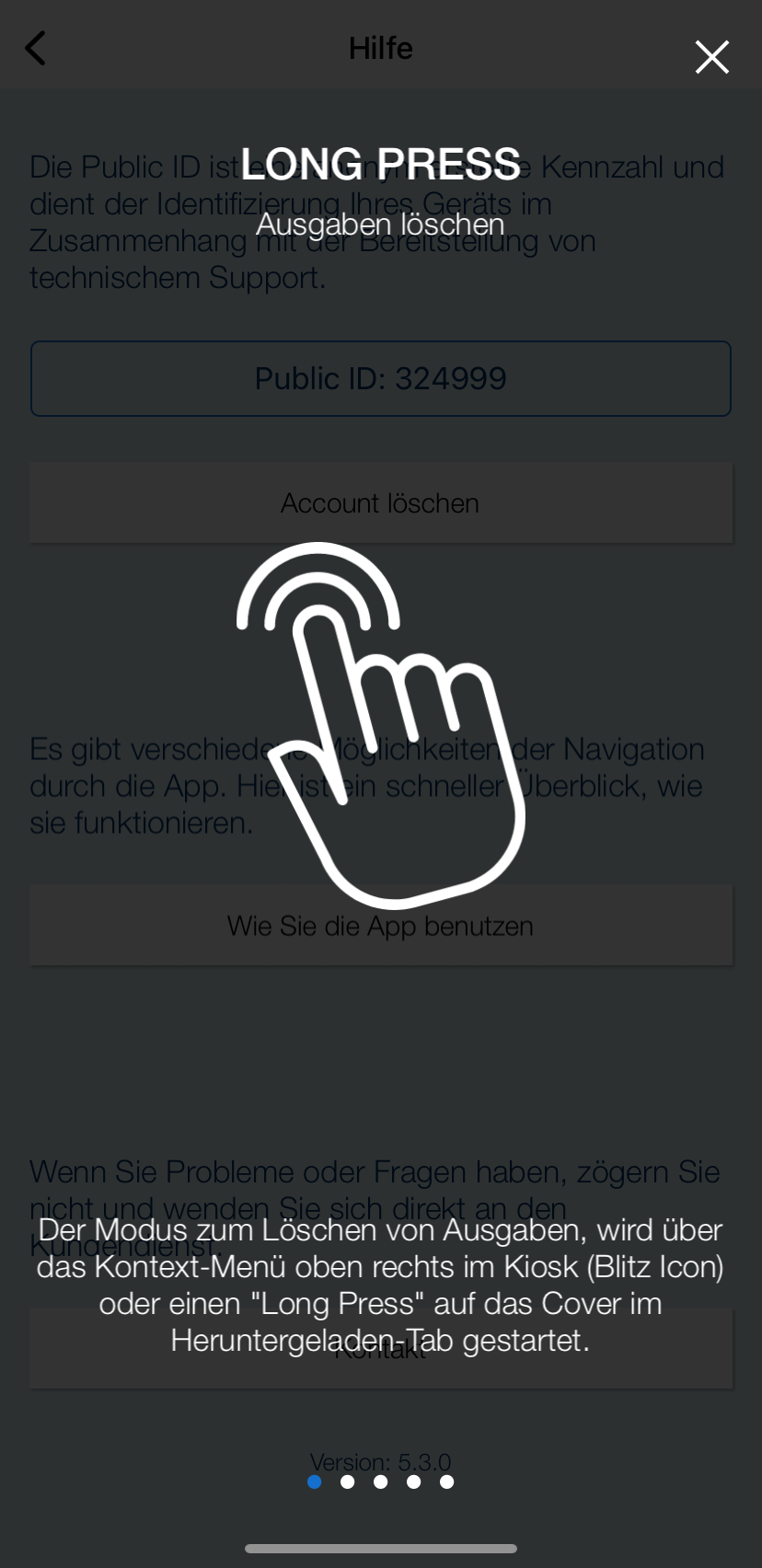
Dieser Menüpunkt bietet eine kurze Übersicht zur Bedienung der App und zeigt, wie Sie sich innerhalb der App orientieren und Inhalte aufrufen können.
8.3. Kontakt
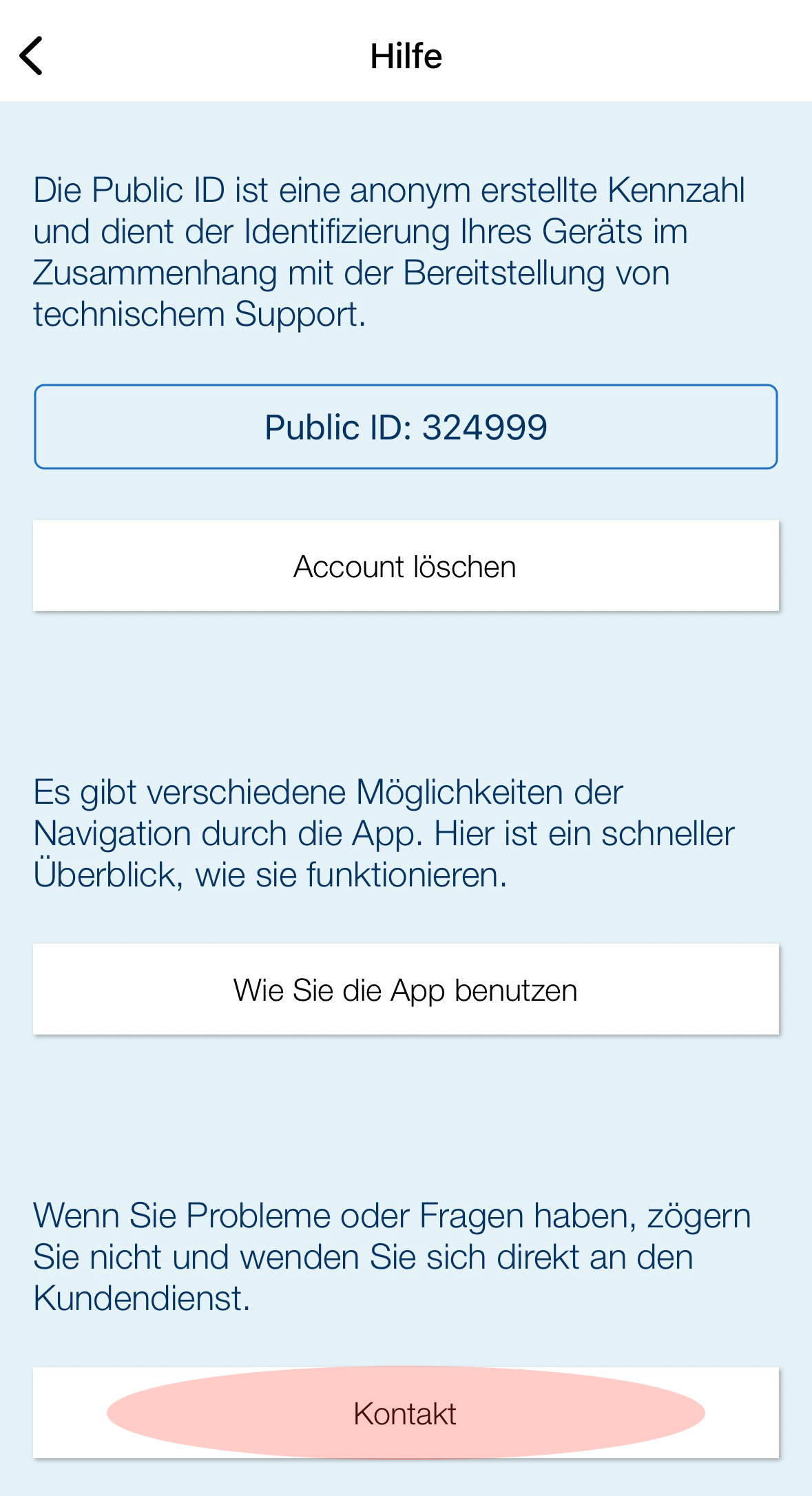
Unter »Kontakt« können Sie dem Kundendienst eine Nachricht schreiben, zum Beispiel bei technischen Problemen oder wenn Sie Hilfe benötigen.

9. App empfehlen
Wenn Sie den Menüpunkt »Empfehlen« antippen, …
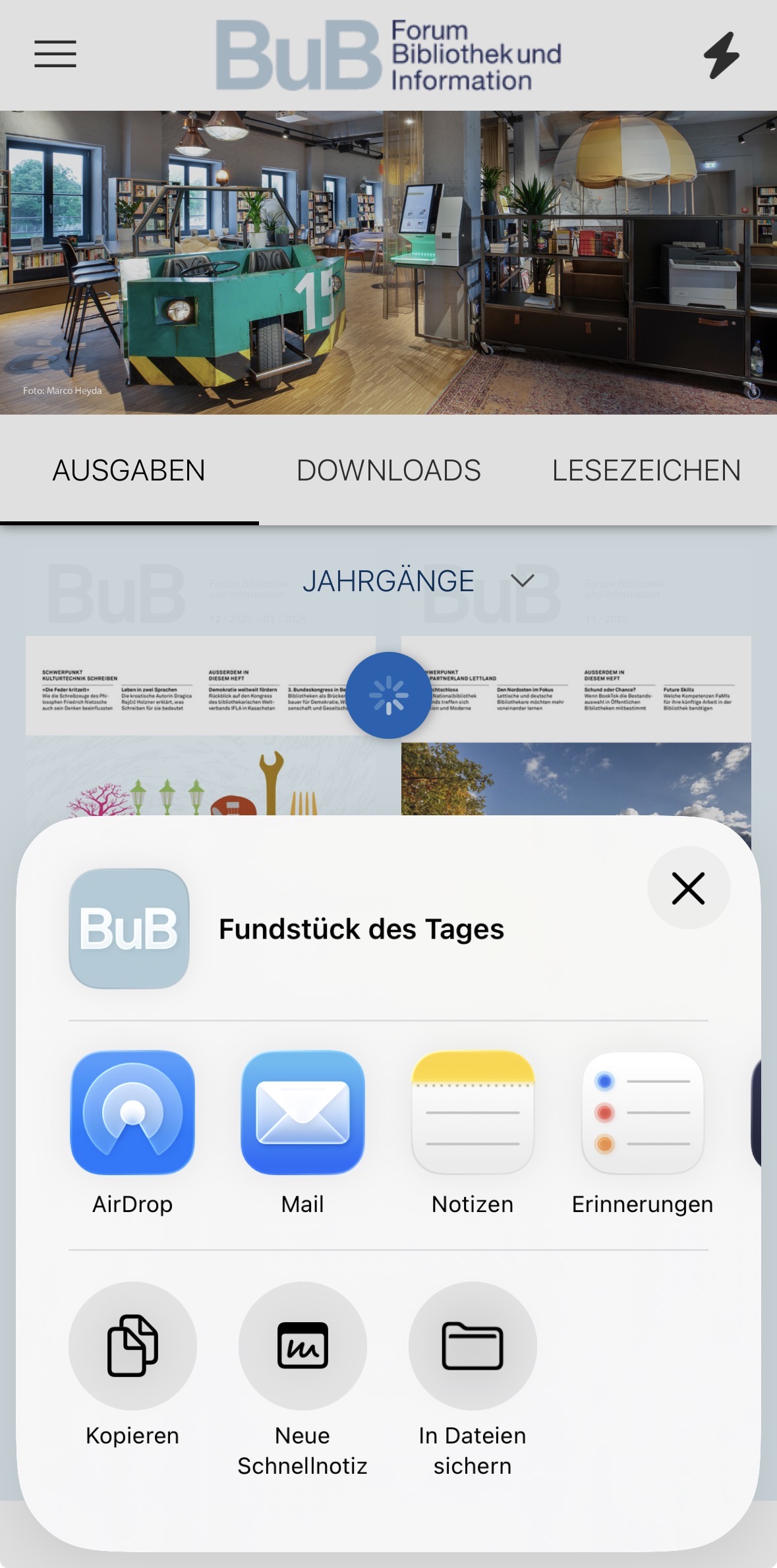
… öffnet sich eine Auswahl Ihrer installierten Apps, über die Sie die BuB-App mit Kollegen und Kolleginnen teilen können.

10. Käufe wiederherstellen
Tippen Sie auf »Käufe wiederherstellen«, um zuvor gelöschte Inhalte erneut verfügbar zu machen.

11. Rechtliches
Unter »Rechtliches« finden Sie das Impressum sowie die Datenschutzerklärung.

12. Weiterführende Links
Unter »Weiterführende Links« können Sie die BuB-Webseite aufrufen sowie die BuB-Profile auf LinkedIn, Instagram und Mastodon besuchen.

1. Der Schnellzugriff befindet sich oben rechts hinter dem Blitzsymbol. Tippen Sie darauf, um ihn zu öffnen.

1.1 Darüber gelangen Sie zur Suche und können Ausgaben löschen.

2. Tippen Sie auf »Zur Suche«, wenn Sie nach einem Begriff oder Thema suchen möchten.

2.1. Geben Sie Ihren Suchbegriff oben neben der Lupe in das Suchfeld ein.
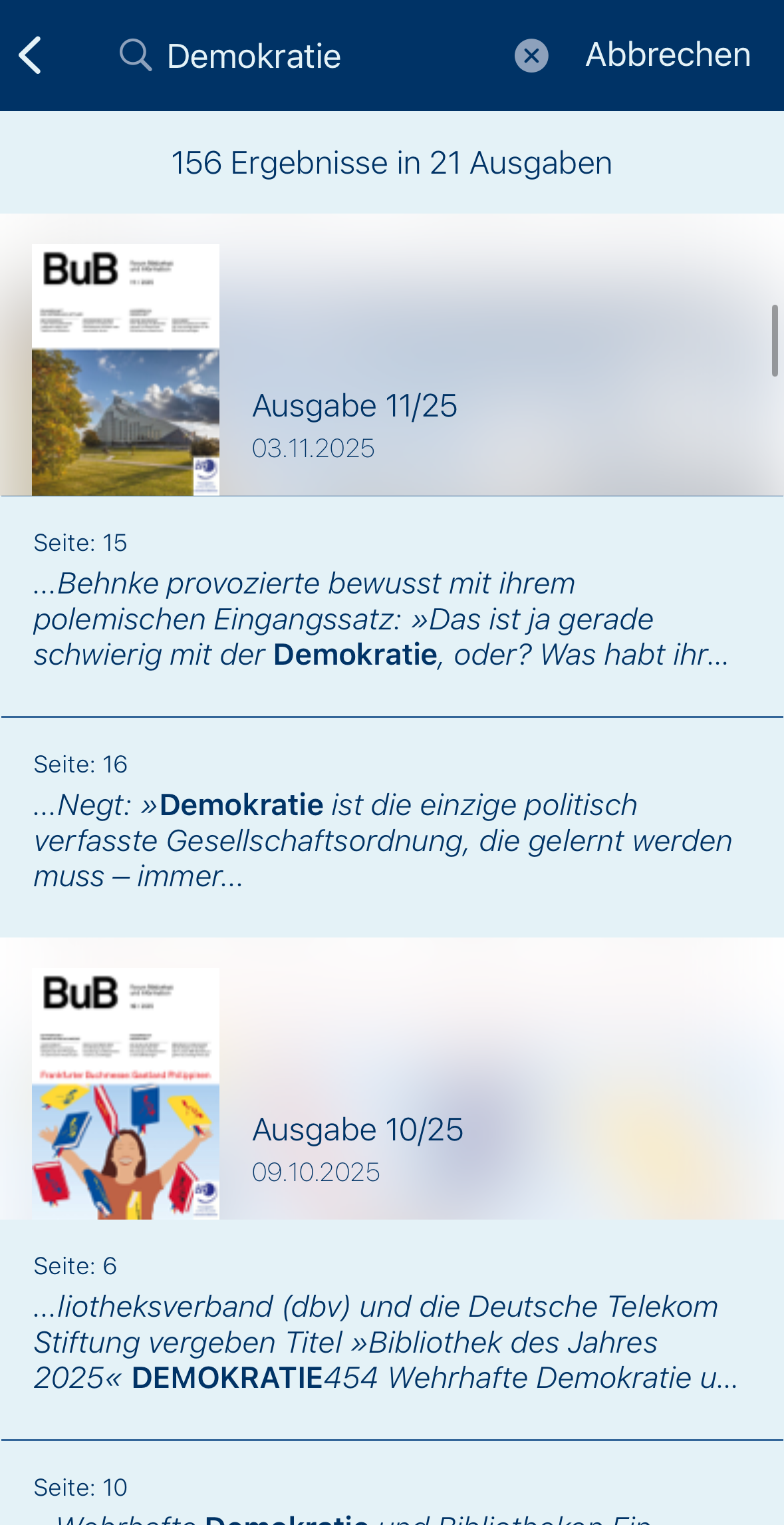
2.2. Anschließend werden die BuB-Ausgaben angezeigt, in denen Ihr Suchbegriff vorkommt, inklusive der entsprechenden Textabschnitte.
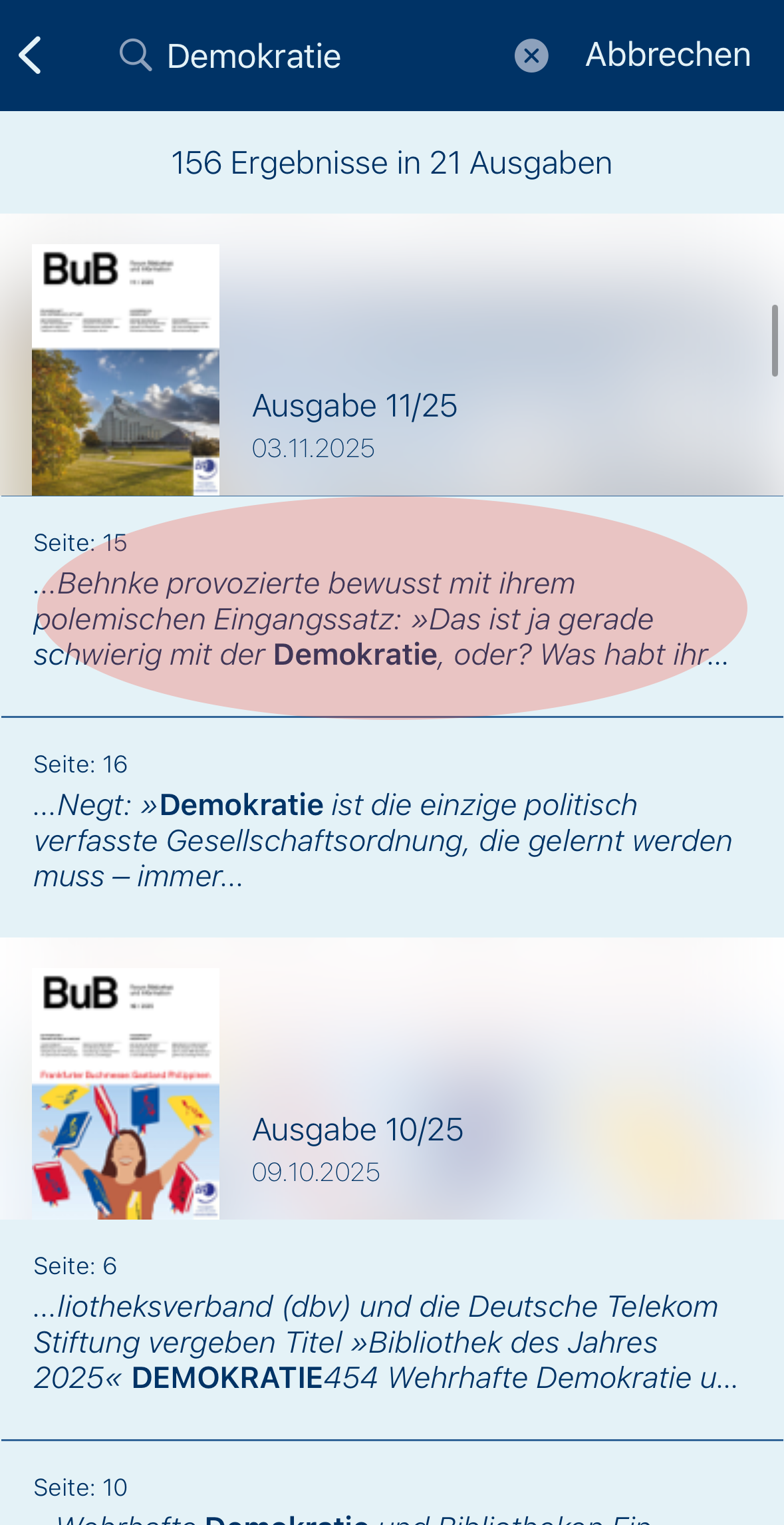
2.3. Tippen Sie auf einen Abschnitt, um direkt zum passenden Beitrag zu gelangen.
Der Beitrag wird im Lesemodus geöffnet. (siehe 2.4.)
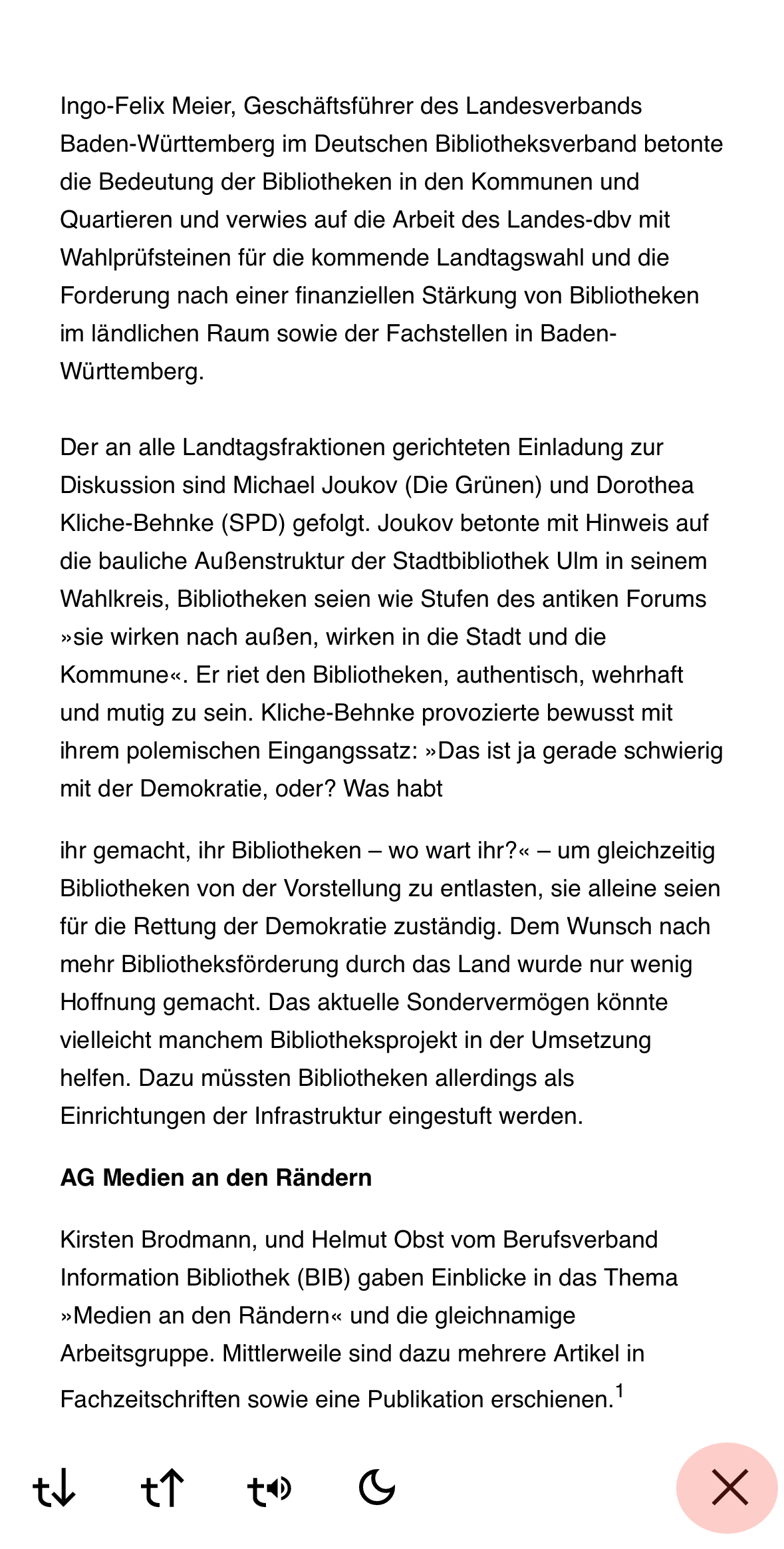
2.4. Um zur Ergebnisliste Ihrer Suche zurückzukehren, tippen Sie unten rechts auf das Kreuz.
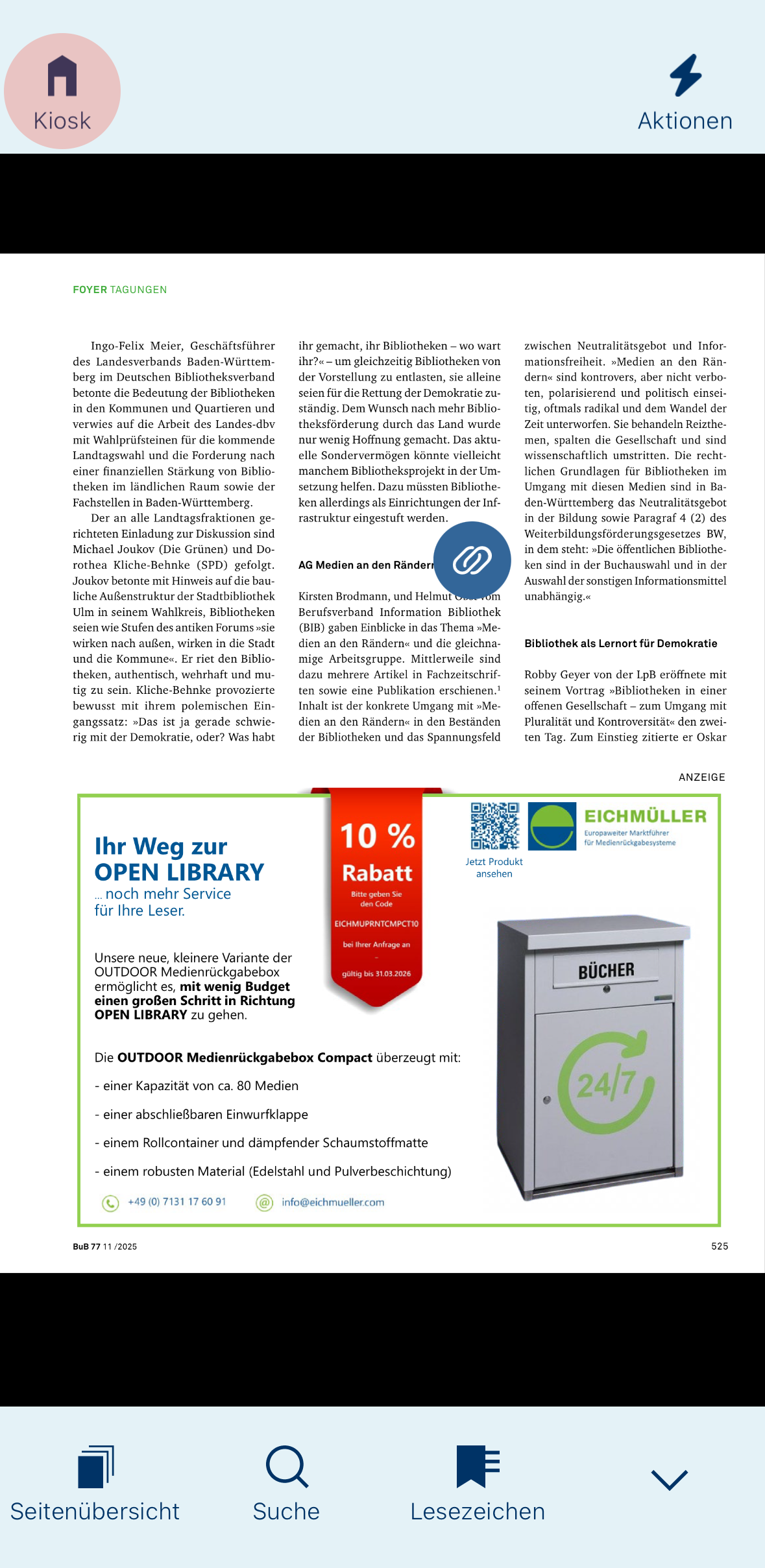
2.5. Sie befinden sich nun wieder in der BuB-Ausgabe, in der der Beitrag erschienen ist.
Tippen Sie oben links auf das Kiosk-Symbol, um erneut zur Suchübersicht zu gelangen.

3. Ausgaben löschen
Tippen Sie auf das Blitz-Symbol und anschließend auf „Ausgaben löschen“.

3.1. Nun erscheinen oben links an jeder heruntergeladenen BuB-Ausgabe kleine Kreise. Tippen Sie auf einen oder mehrere Kreise, um die gewünschten Ausgaben auszuwählen.

3.2. Die Kreise werden schwarz und zeigen ein Häkchen an. Tippen Sie anschließend oben rechts auf das Mülleimer-Symbol.

3.3. Es öffnet sich ein Fenster, in dem Sie gefragt werden, ob Sie die ausgewählten Ausgaben wirklich löschen möchten.
Tippen Sie auf „Löschen“, um den Vorgang zu bestätigen.

1. Unter dem Menüpunkt »Ausgaben« auf der Startseite der App finden Sie alle digitalen BuB-Ausgaben.

2. Tippen Sie auf »Jahrgänge«, um sich die BuB-Ausgaben eines bestimmten Jahres anzeigen zu lassen.
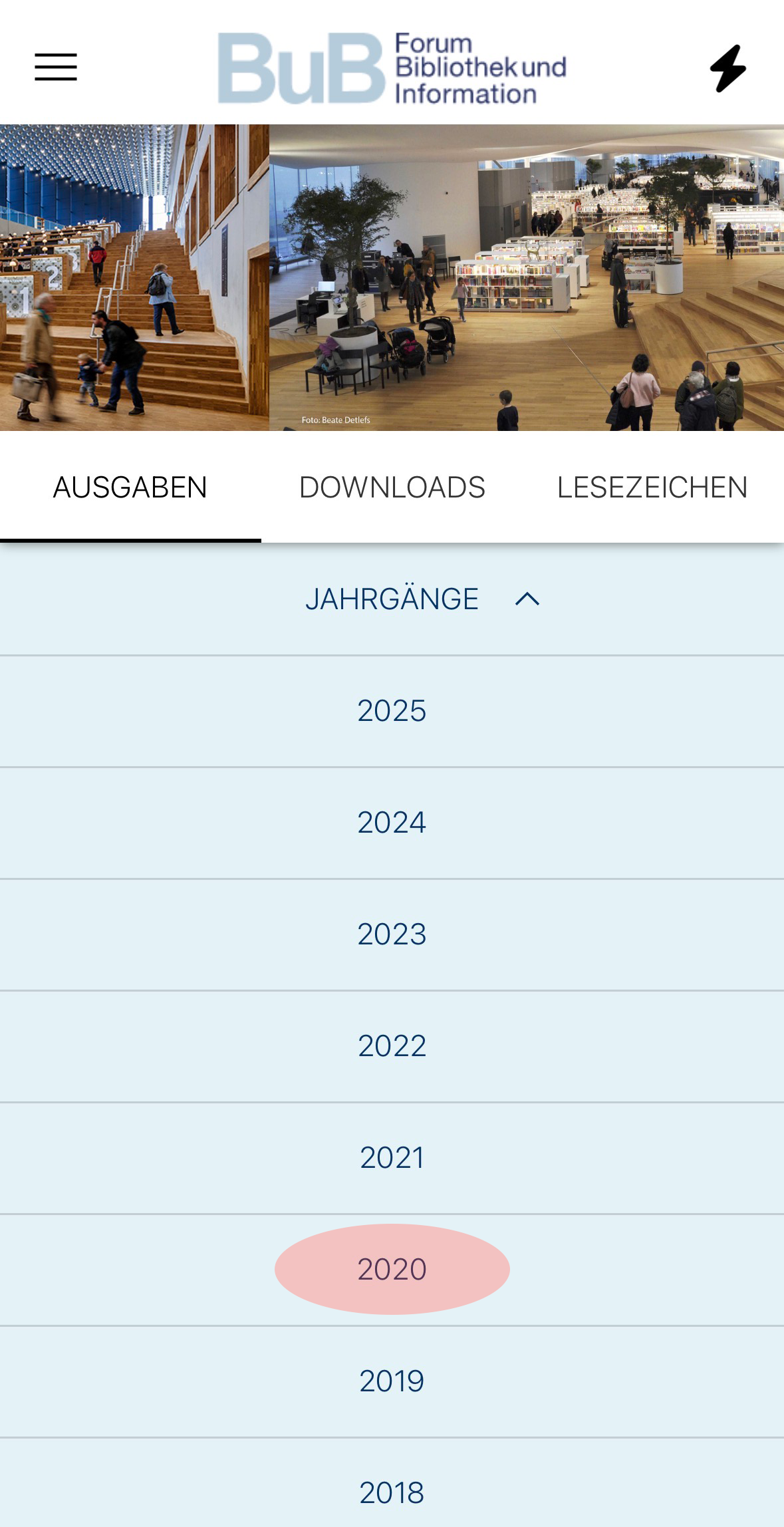
2.1. Es werden alle Jahrgänge angezeigt, für die digitale BuB-Ausgaben verfügbar sind. Tippen Sie auf das gewünschte Jahr.
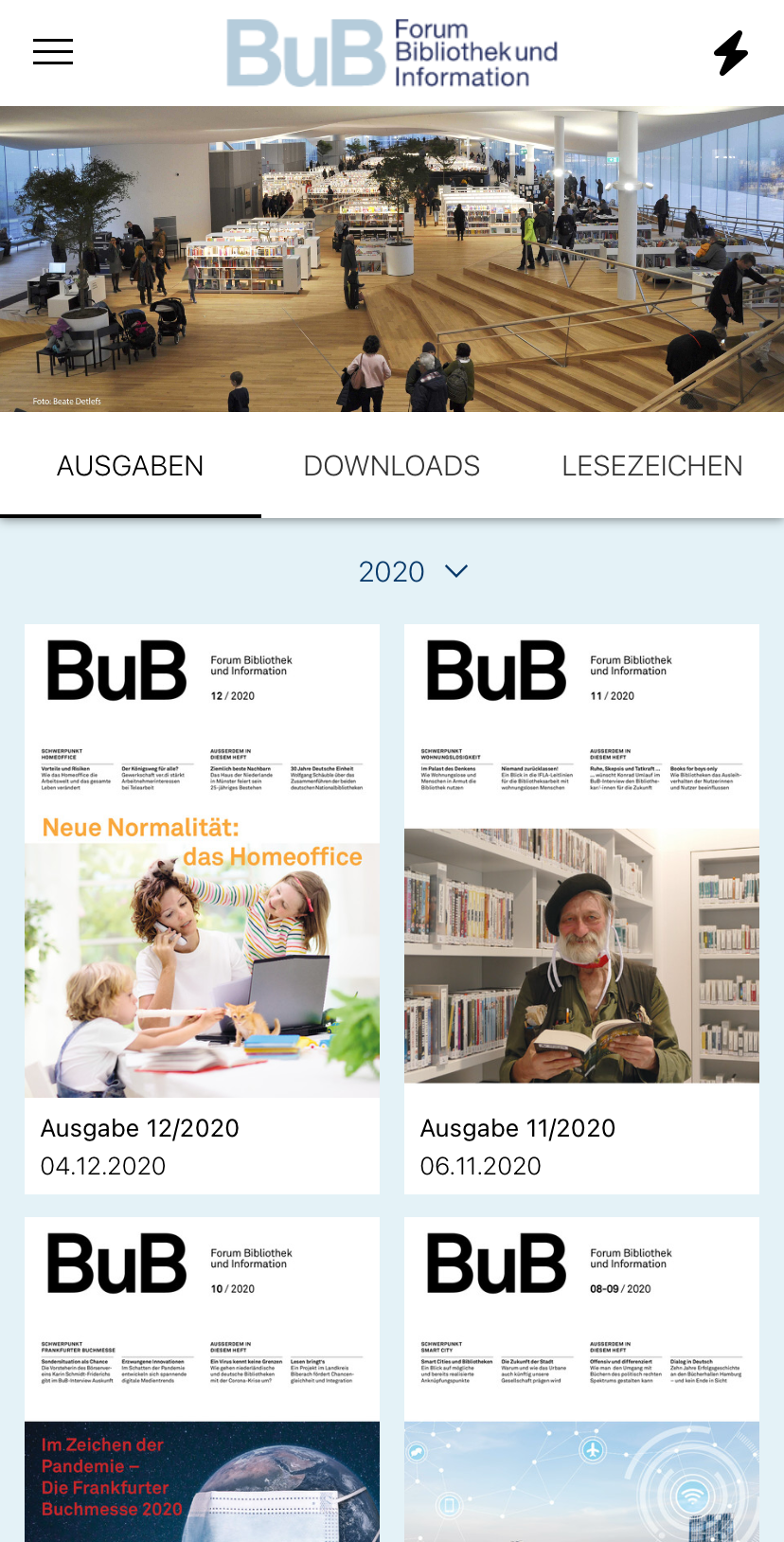
2.2. Anschließend werden Ihnen alle BuB-Ausgaben aus dem ausgewählten Jahr angezeigt.

2.3. Tippen Sie erneut auf die Jahreszahl, um ein Menü zu öffnen.
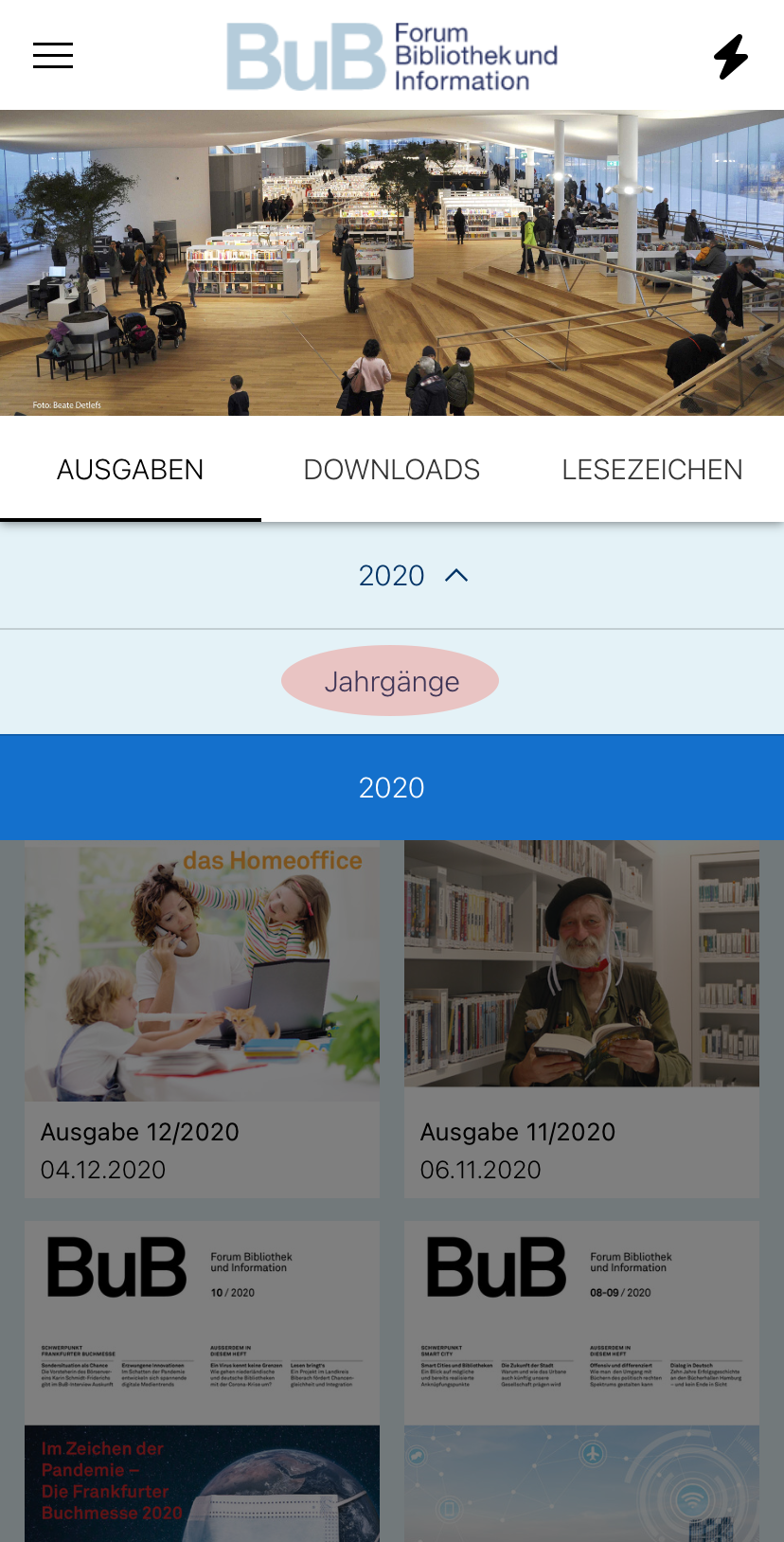
2.3.1. Tippen Sie auf »Jahrgänge«, um zur Übersicht der Jahreszahlen zurückzukehren (siehe 2.1.) und einen anderen Jahrgang auszuwählen.

1. Unter dem Menüpunkt »Downloads« auf der Startseite der App finden Sie alle BuB-Ausgaben, die Sie heruntergeladen haben.
Diese Ausgaben stehen Ihnen auch ohne Internetverbindung zur Verfügung.
Sobald Sie eine BuB-Ausgabe öffnen, wird sie automatisch heruntergeladen und im Download-Bereich gespeichert.
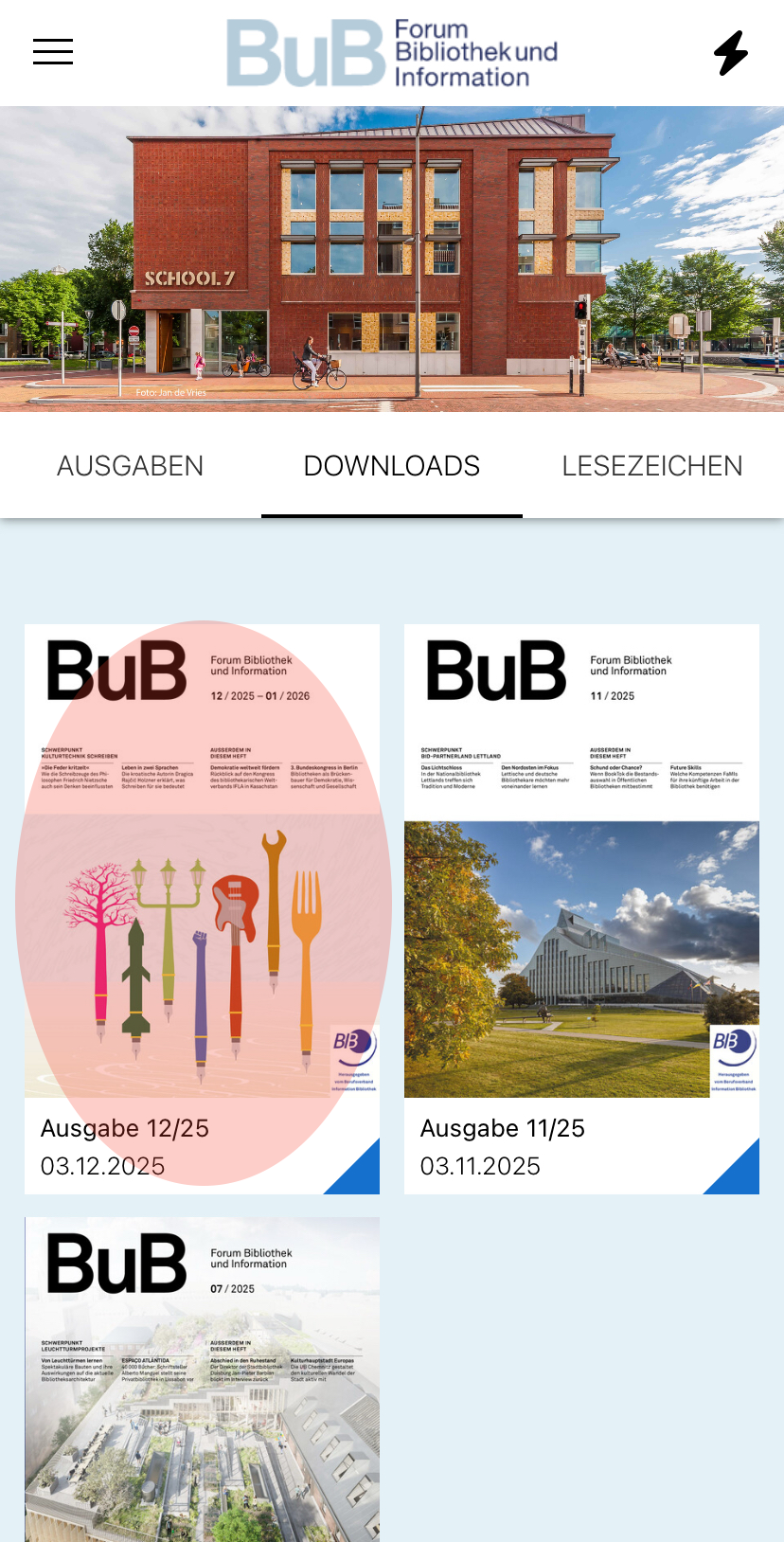
1.1. Tippen Sie auf die gewünschte BuB-Ausgabe, um sie zu öffnen.
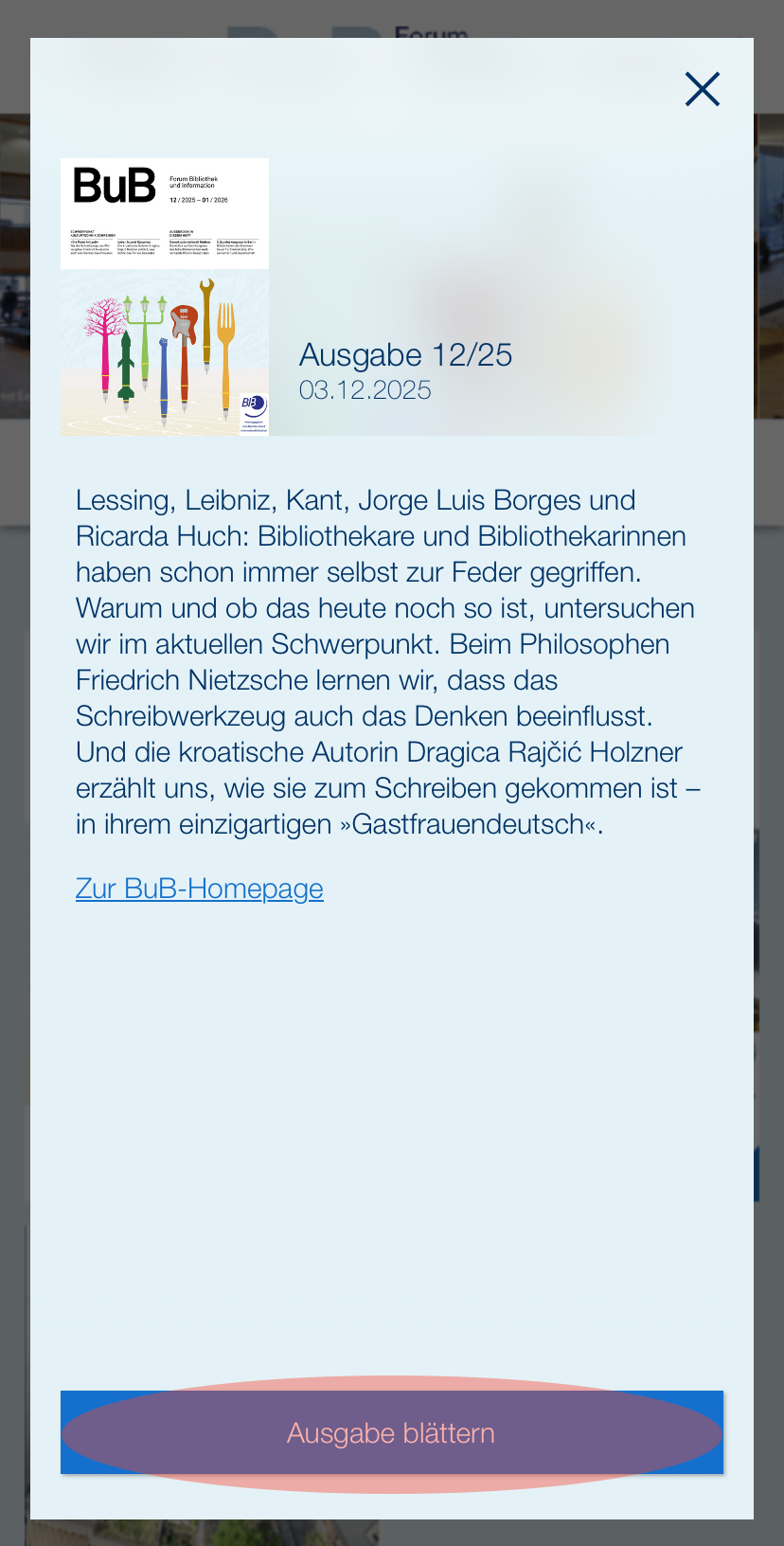
1.2. Es öffnet sich ein Fenster. Tippen Sie dort auf »Ausgabe blättern«.
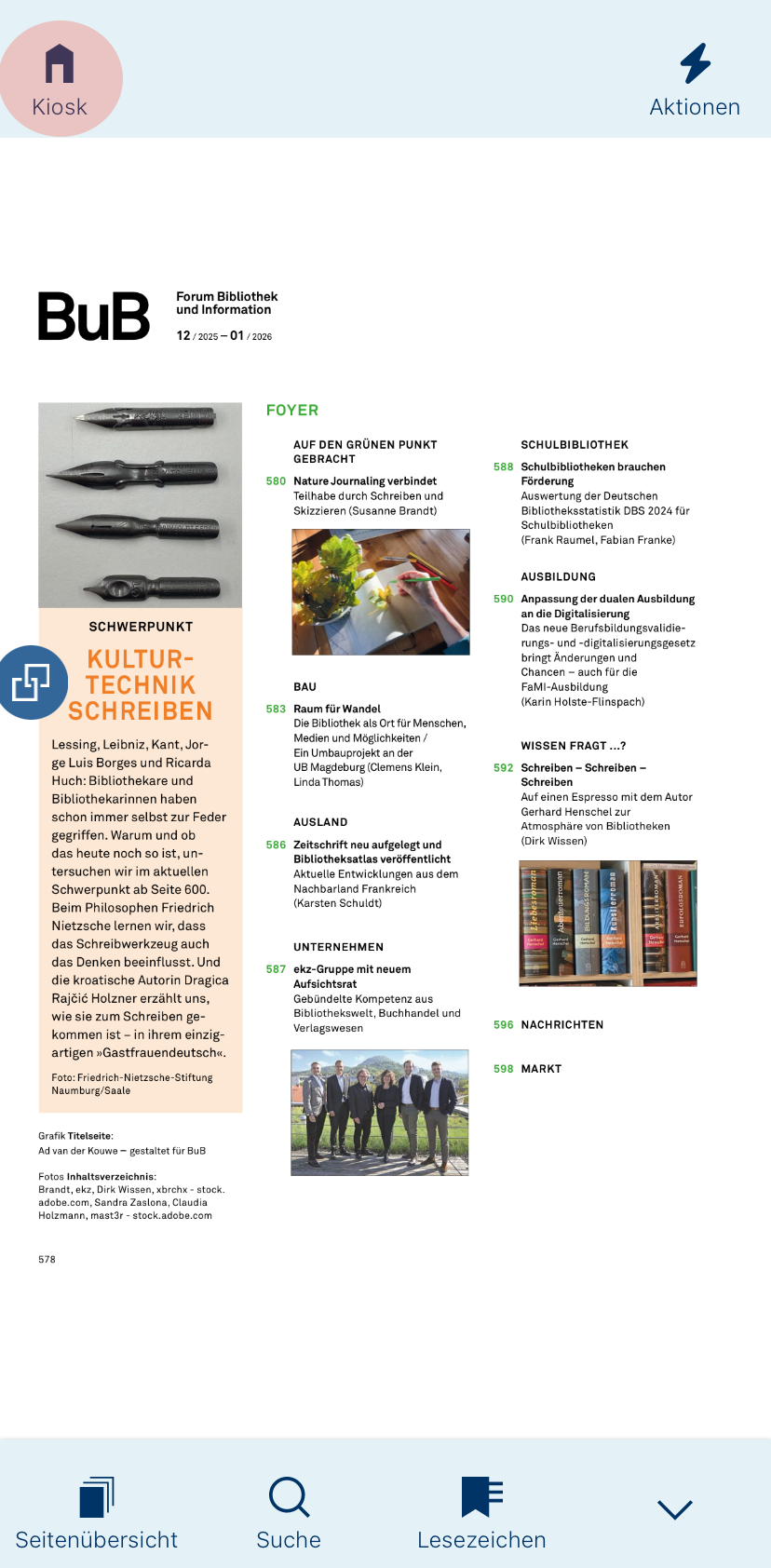
1.3. Die BuB-Ausgabe ist nun geöffnet und Sie können darin blättern und lesen. Um zur vorherigen Übersicht zurückzukehren, tippen Sie oben links auf das Kiosk-Symbol.

2. BuB-Ausgaben aus dem Download-Bereich löschen
Bleiben Sie im Download-Bereich kurz mit dem Finger auf der Ausgabe, die Sie löschen möchten.

2.1. Es erscheinen Auswahlkästchen. Die ausgewählte BuB-Ausgabe ist bereits markiert. Möchten Sie weitere Ausgaben löschen, tippen Sie die entsprechenden Kästchen an.

2.2. Tippen Sie anschließend oben rechts auf das Mülleimer-Symbol.

2.3. Bestätigen Sie im nächsten Schritt, dass Sie die ausgewählte(n) Ausgabe(n) löschen möchten.
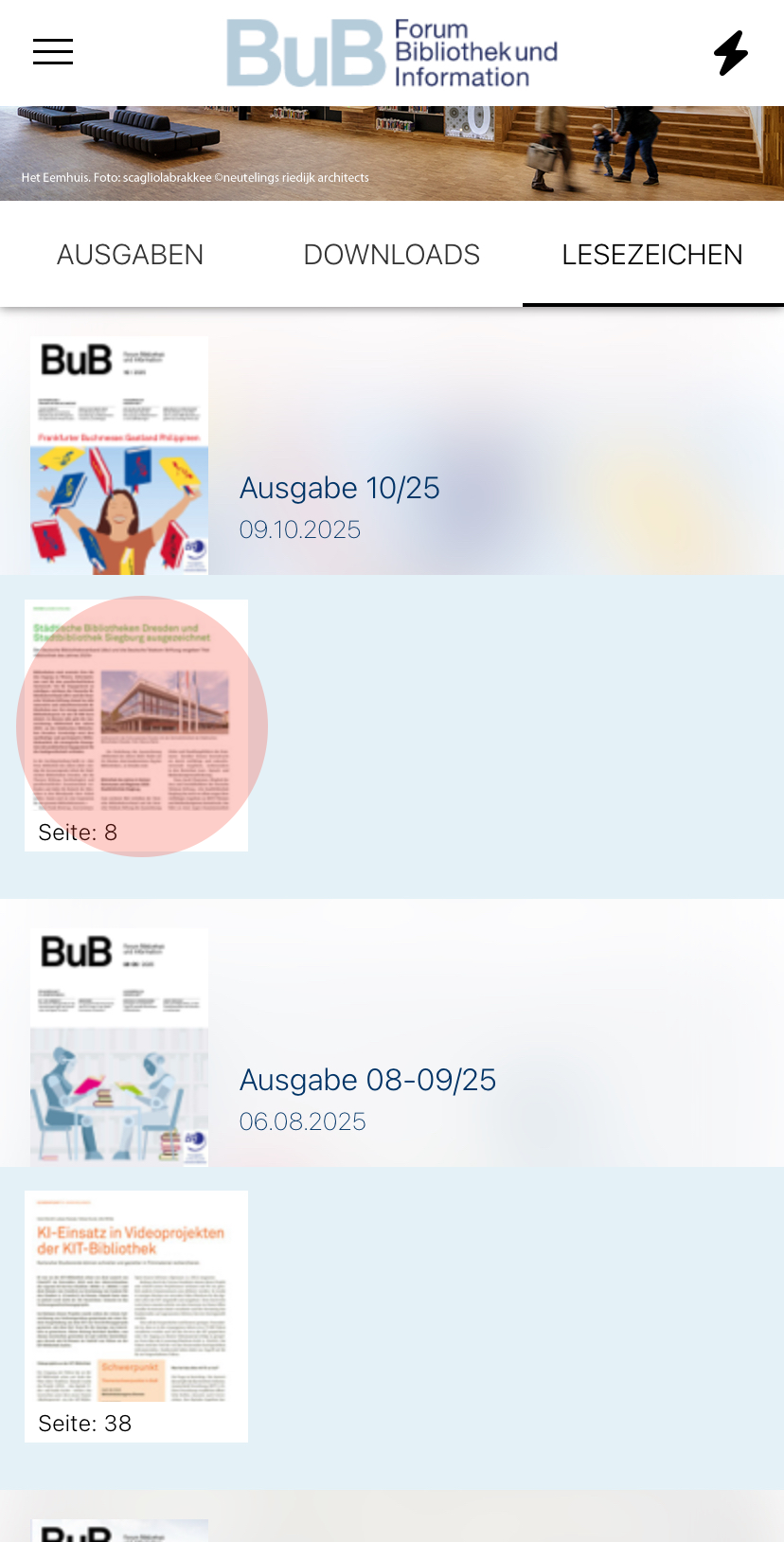
1. Im Menüpunkt »Lesezeichen« finden Sie alle Lesezeichen, die Sie in Ihren BuB-Ausgaben gesetzt haben. Die Lesezeichen sind nach Ausgaben sortiert. Zu jeder Ausgabe wird die Seite angezeigt, auf der Sie ein Lesezeichen gesetzt haben.

1.1. Tippen Sie auf eine Seite, um das entsprechende Lesezeichen zu öffnen.
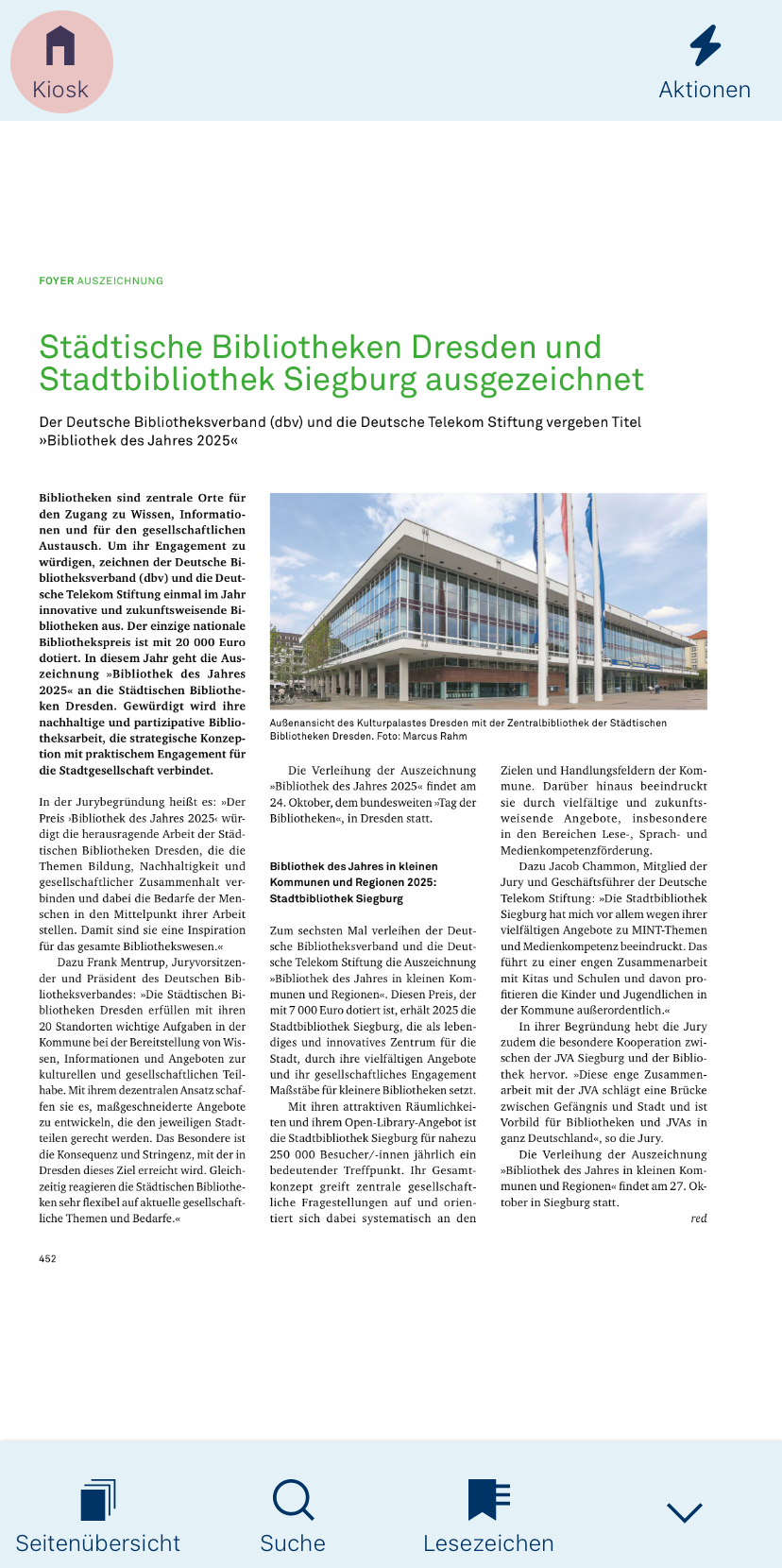
1.2. Sie gelangen direkt zur ausgewählten Seite. Um zur Lesezeichen-Übersicht zurückzukehren, tippen Sie oben links auf das Kiosk-Symbol.
Hinweis:
Die Lesezeichen im unteren Menü beziehen sich immer nur auf die BuB-Ausgabe, die Sie gerade geöffnet haben.
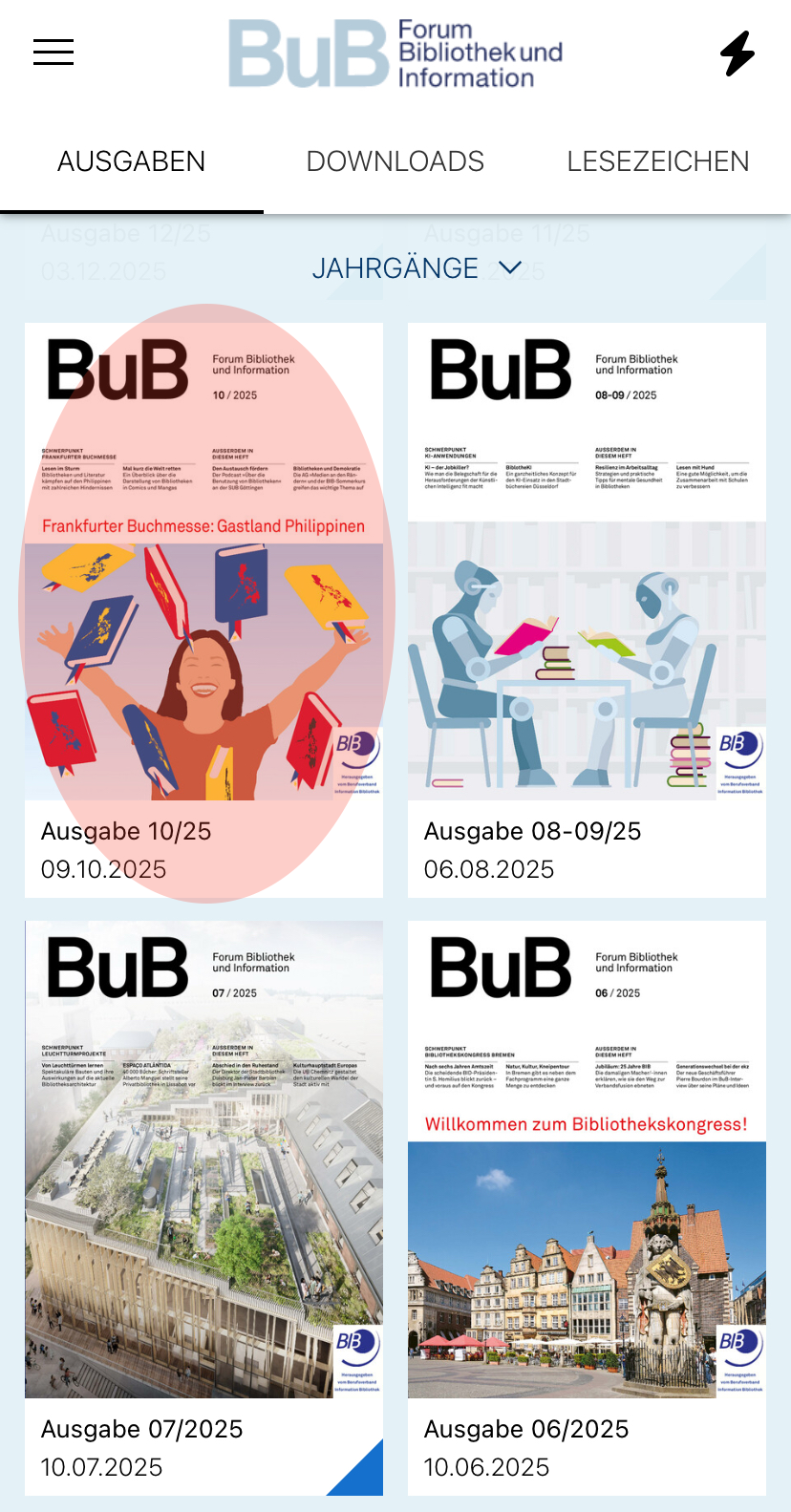
1. Um eine digitale BuB-Ausgabe zu lesen, tippen Sie auf der App-Startseite im Menüpunkt »Ausgaben« die gewünschte BuB-Ausgabe an.
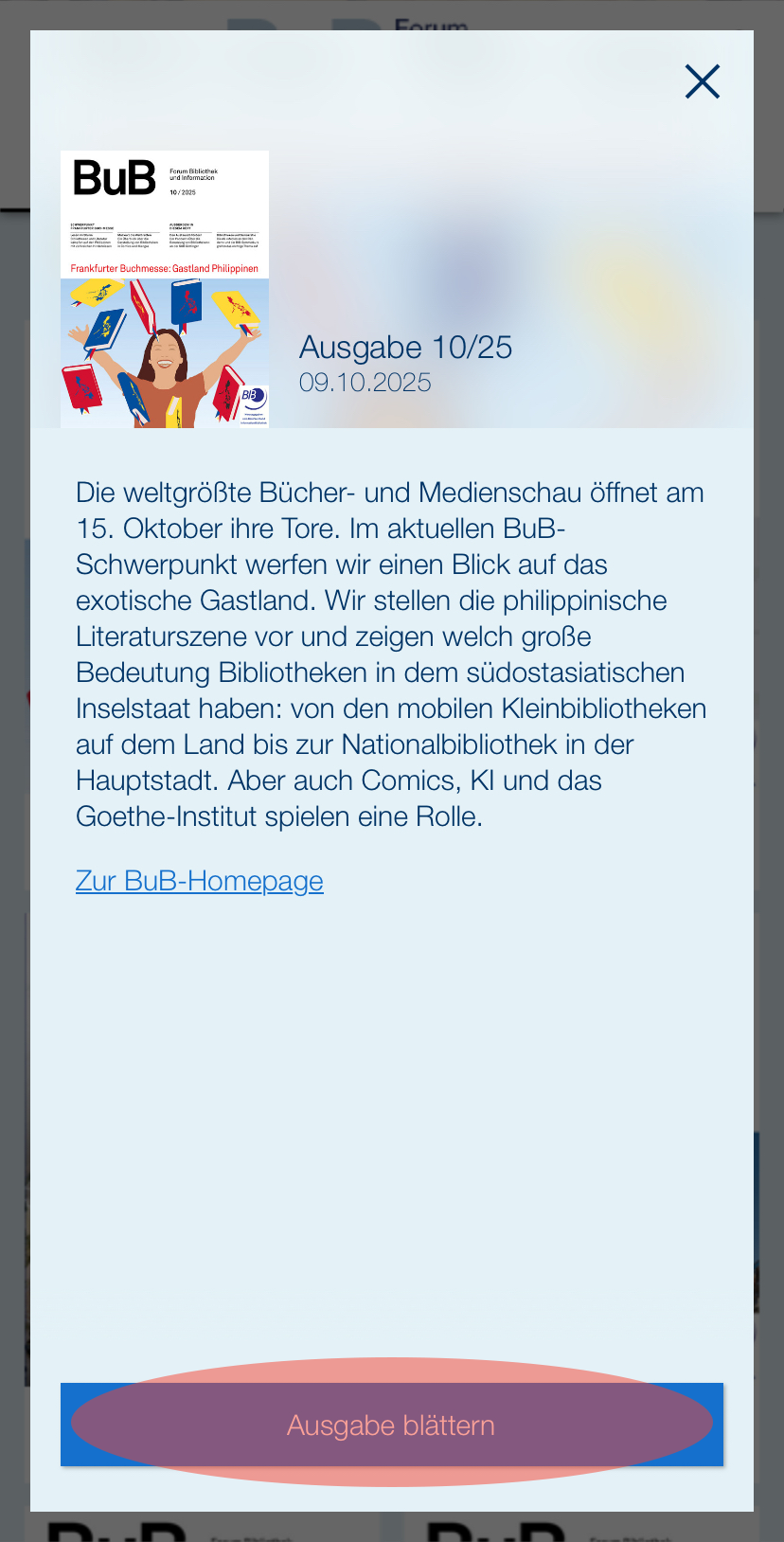
1.2. Es öffnet sich ein Fenster mit einem kurzen Einblick in die Ausgabe. Tippen Sie unten auf »Ausgabe blättern«, um die Ausgabe zu öffnen.
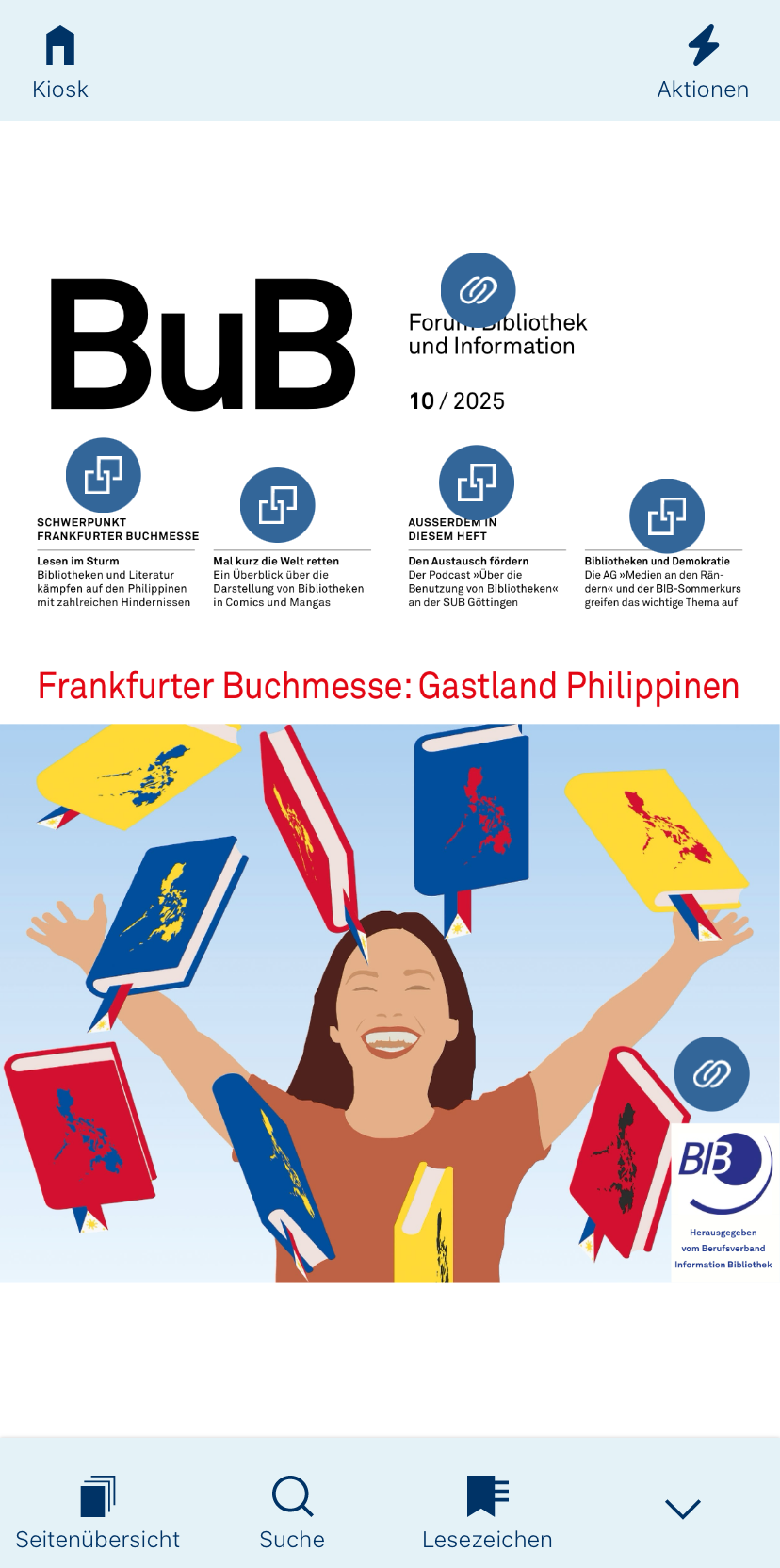
1.3. Die digitale BuB-Ausgabe wird nun geöffnet und kann gelesen werden.
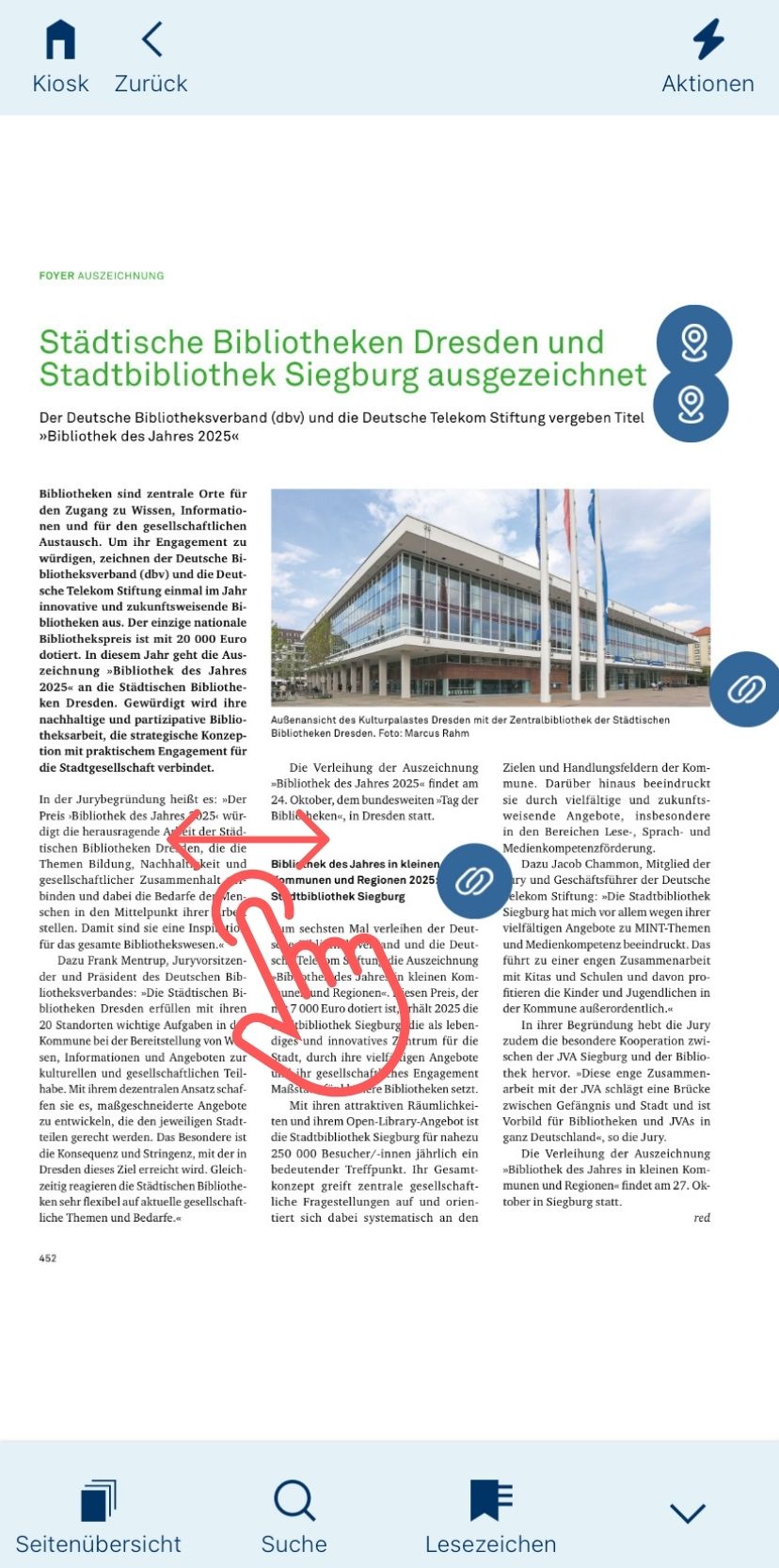
1. Vor- und Zurück blättern
Wischen Sie mit dem Finger nach links oder rechts über den Bildschirm, um vor- oder zurückzublättern.
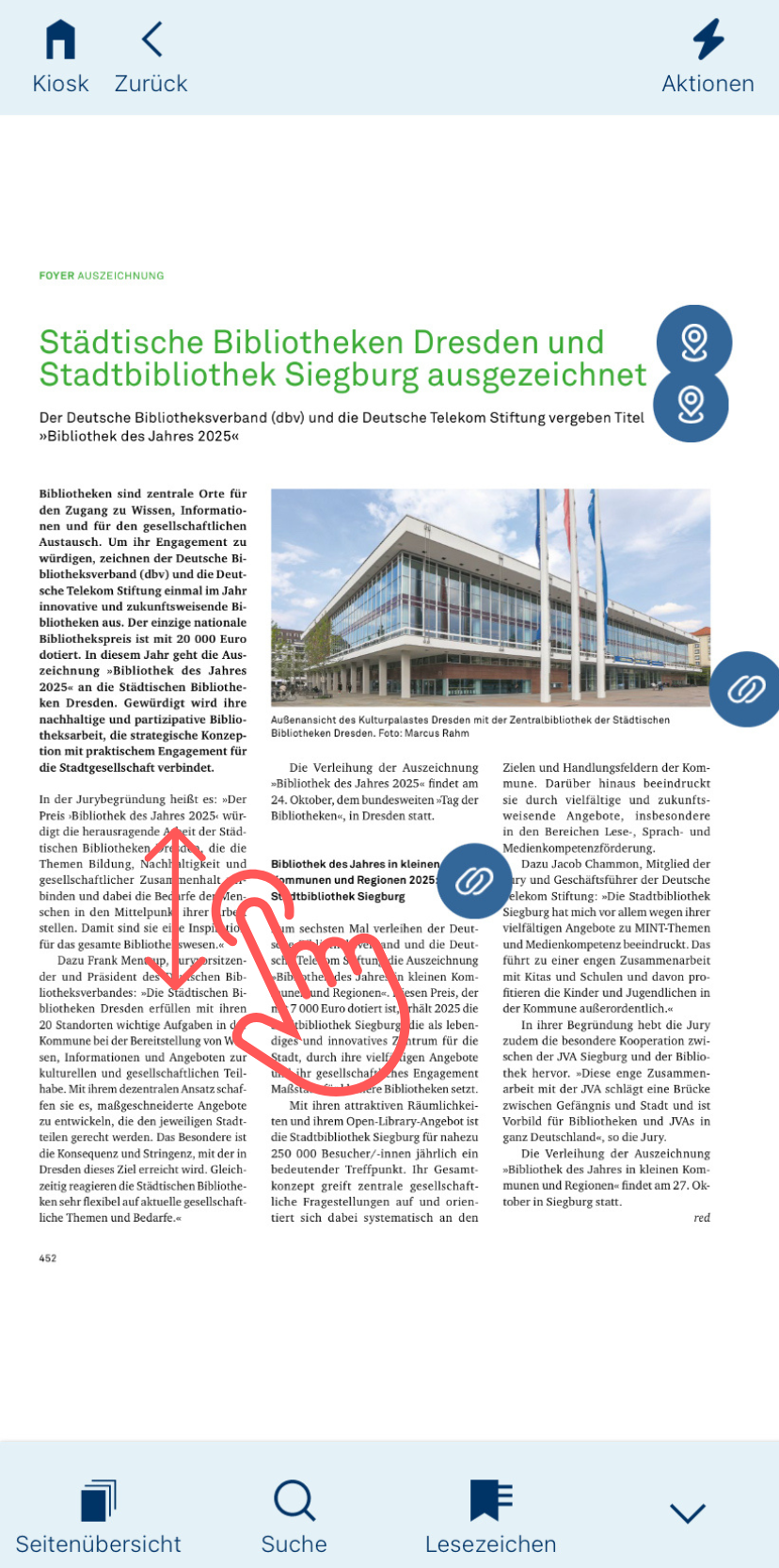
2. Menü ein- und ausblenden
Wischen Sie mit dem Finger nach oben und unten, um das Menü ein- oder auszublenden. Alternativ können Sie unten rechts auf den Pfeil tippen.
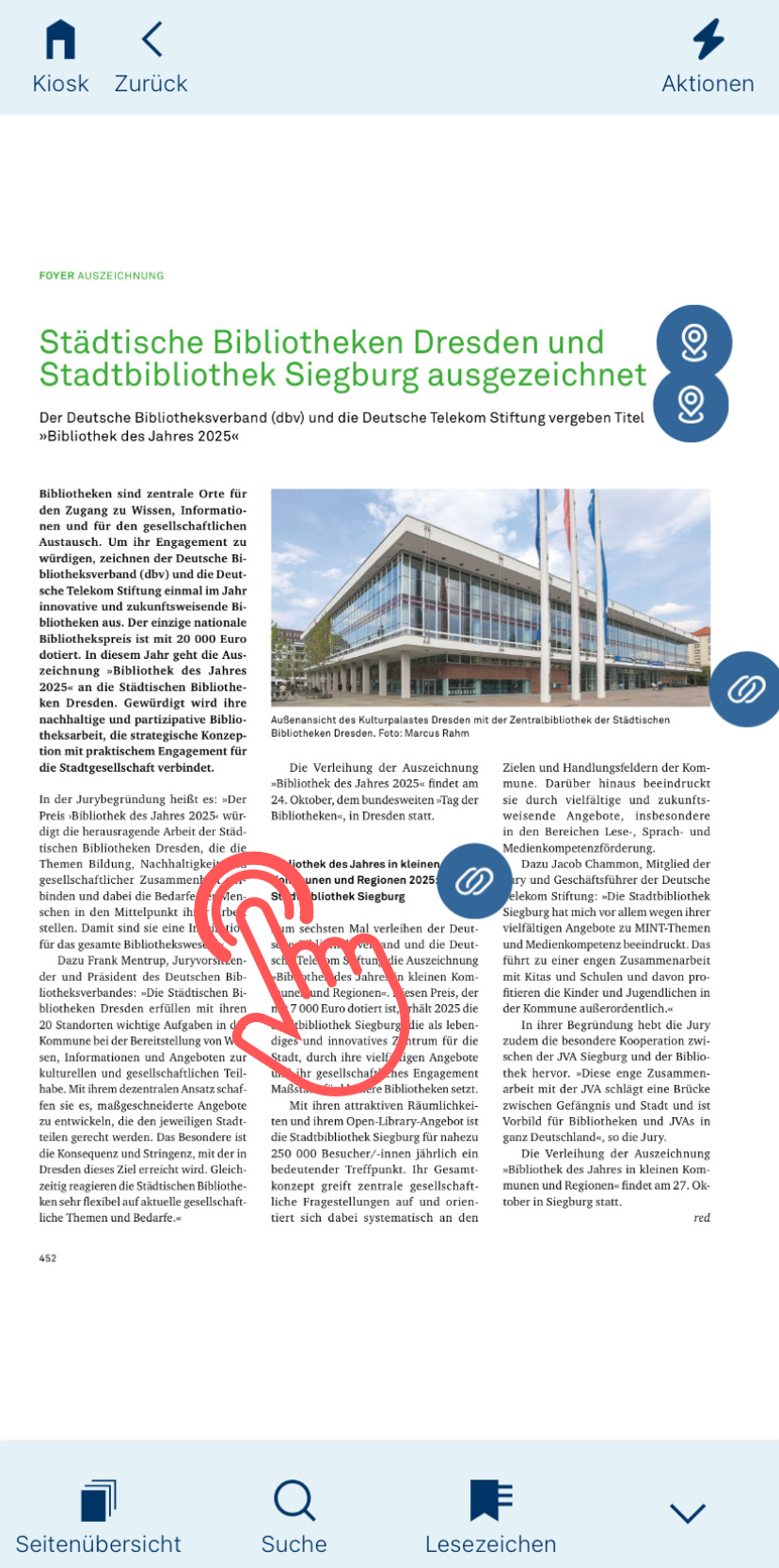
3. Zoomen
Vergrößern Sie eine Seite, indem Sie zweimal darauf tippen oder mit zwei Fingern nach außen über den Bildschirm ziehen.
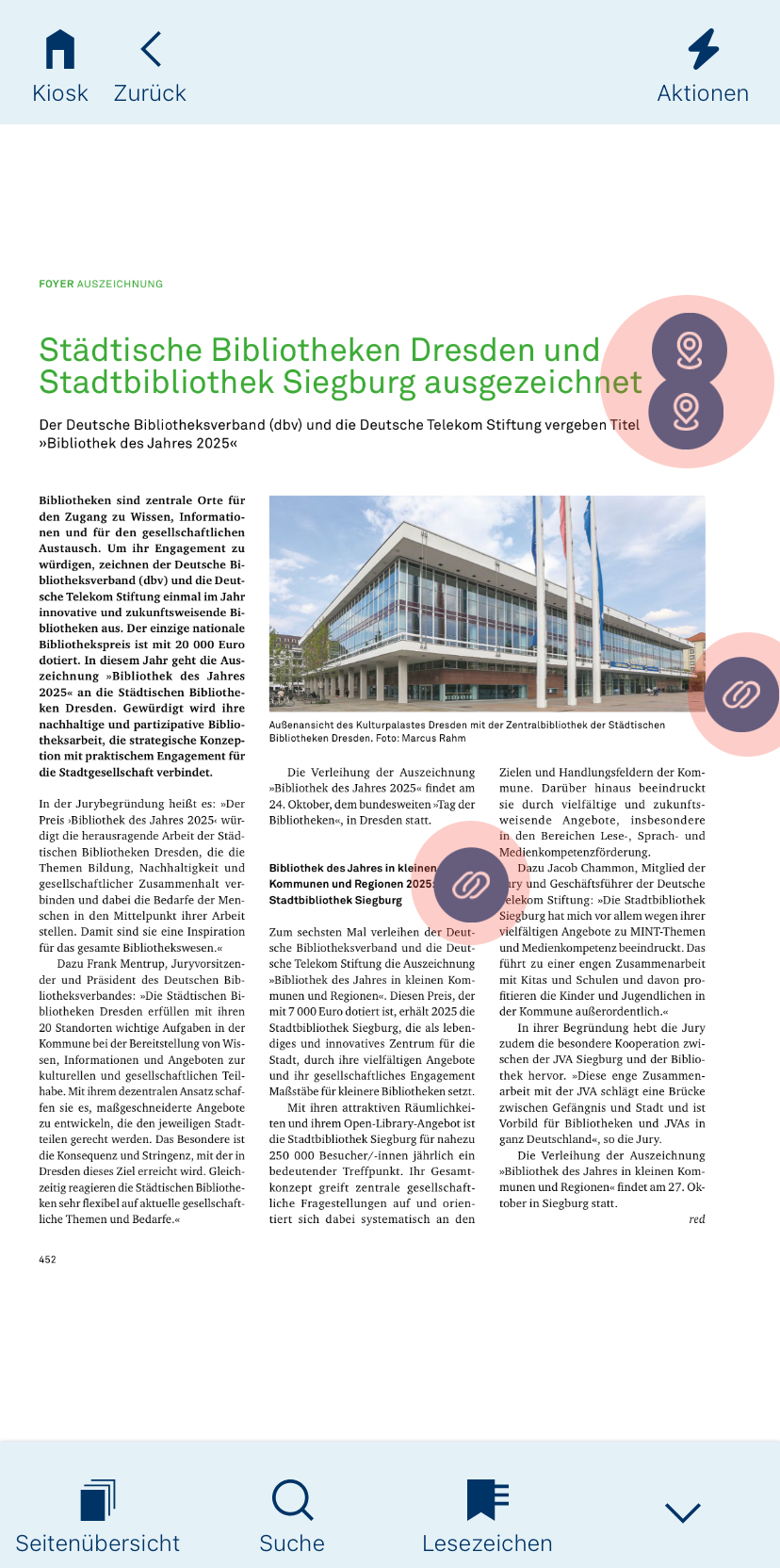
4. Mehr entdecken
Viele Beiträge enthalten zusätzliche Inhalte wie Links, eingebettete Videos, Ortsangaben oder die Möglichkeit, Autor*innen direkt per E-Mail zu kontaktieren.
Diese zusätzlichen Inhalte sind mit einem blauen Kreis und einem Symbol darin gekennzeichnet. Sie sind thematisch passend zur jeweiligen Stelle platziert und blinken kurz auf, sobald Sie eine neue Seite öffnen.
Tippen Sie auf einen blauen Kreis, um den zusätzlichen Inhalt zu öffnen. Es öffnet sich ein Fenster mit den entsprechenden Informationen.

Die wichtigsten Symbole im Überblick
4.1. Link-Symbol
Tippen Sie auf dieses Symbol, um einen weiterführenden Link zum Thema zu öffnen.
4.2. Karten-Symbol
Tippen Sie auf dieses Symbol, um sich einen Ort in Google Maps anzeigen zu lassen.
4.3. E-Mail-Symbol
Tippen Sie auf dieses Symbol, um Ihr E-Mail-Programm zu öffnen und der Autorin oder dem Autor eine Nachricht zu schreiben.
4.4. Bildergalerie-Symbol
Tippen Sie auf dieses Symbol, um sich weitere Bilder zum Beitrag anzusehen.
4.5. Video-Symbol
Tippen Sie auf dieses Symbol, um ein zum Beitrag passendes oder ergänzendes Video auf YouTube anzusehen.
4.6. Seitenverweis-Symbol
Dieses Symbol finden Sie zum Beispiel auf dem Cover oder im Inhaltsverzeichnis. Tippen Sie darauf, um direkt zu der Seite zu springen, auf die verwiesen wird. Auch in Texten können Seitenverweise auf ältere BuB-Ausgaben enthalten sein. Durch Antippen gelangen Sie direkt zur angegebenen Ausgabe.
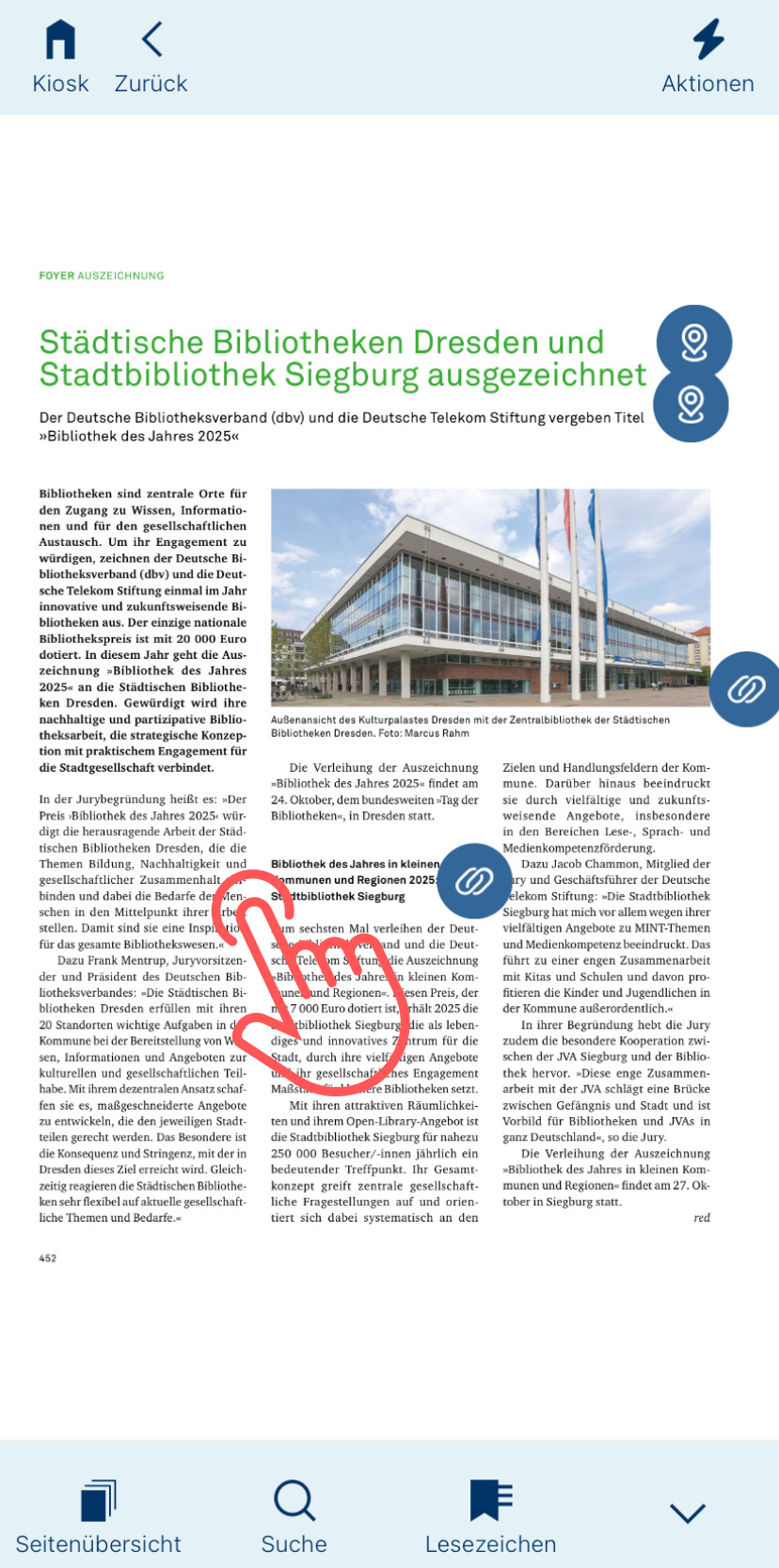
5. Der Lesemodus
Öffnen Sie zunächst den Beitrag, den Sie lesen möchten. Lassen Sie den Finger kurz auf dem Text liegen. Die App öffnet daraufhin den Lesemodus in einer neuen Ansicht.
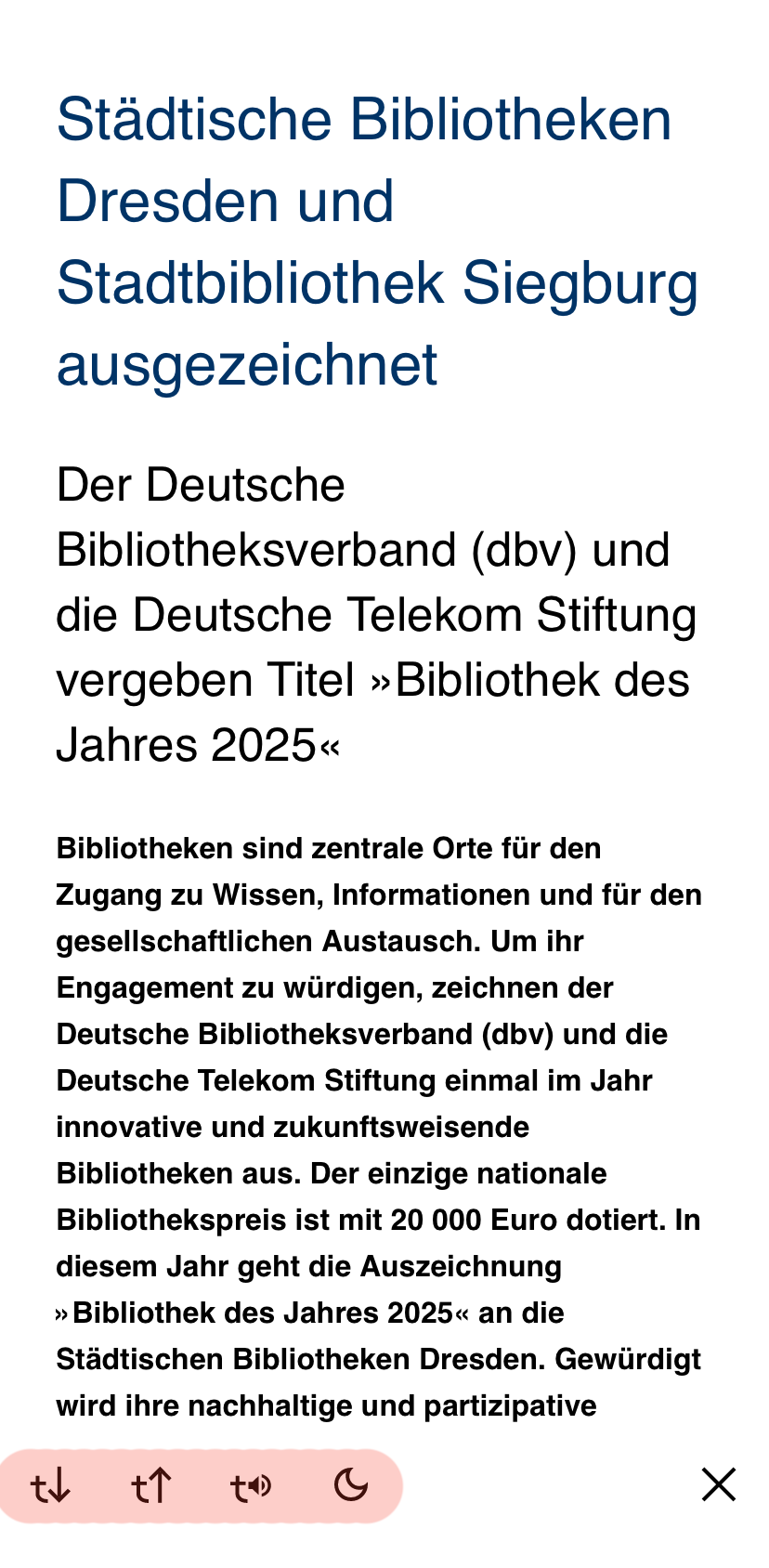
5.1. Im Lesemodus können Sie die Darstellung des Textes an Ihre Bedürfnisse anpassen.
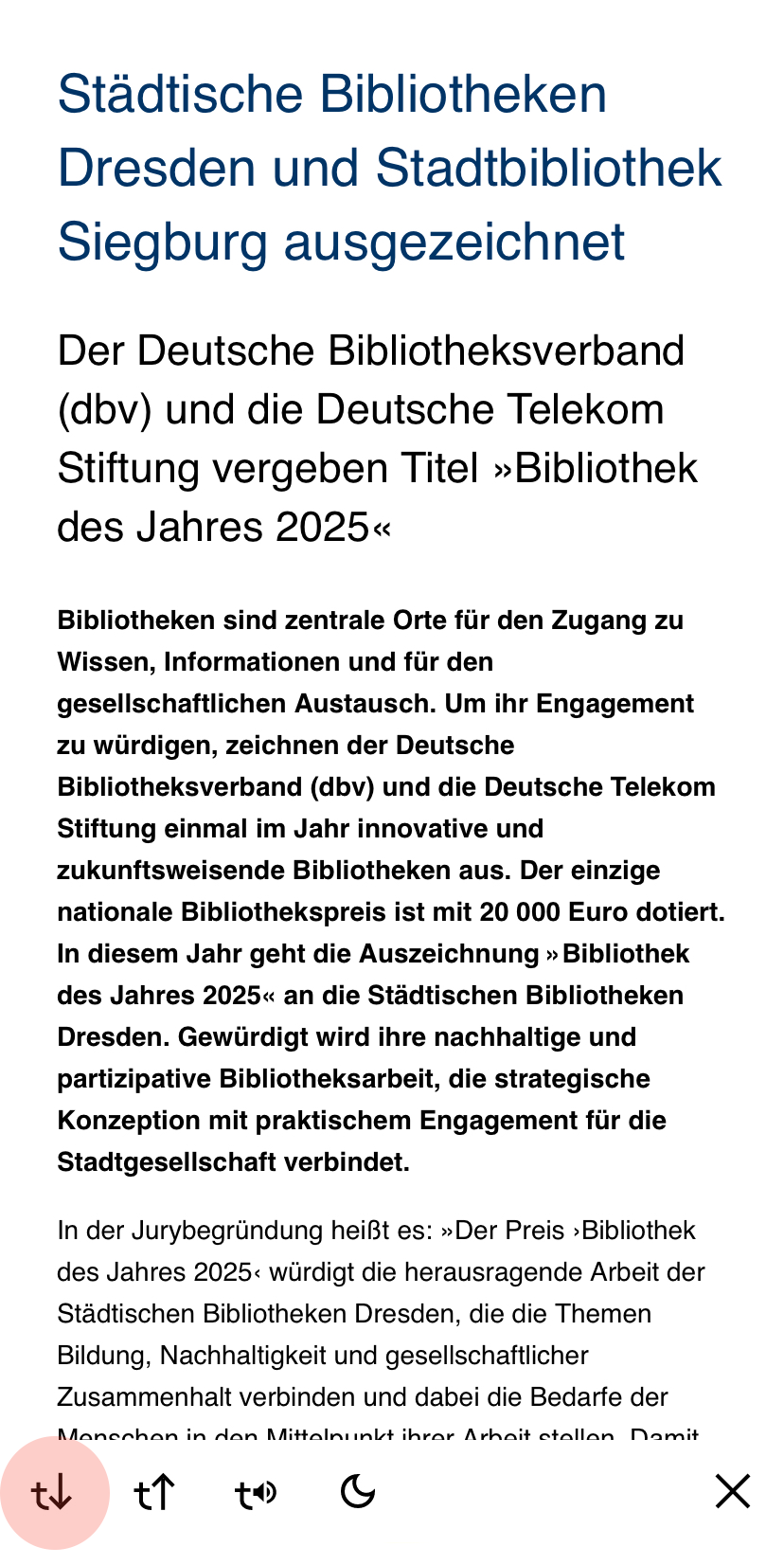
5.2. Schriftgröße verkleinern
Tippen Sie auf das Symbol mit dem kleinen t und dem Pfeil nach unten, um die Schrift zu verkleinern.
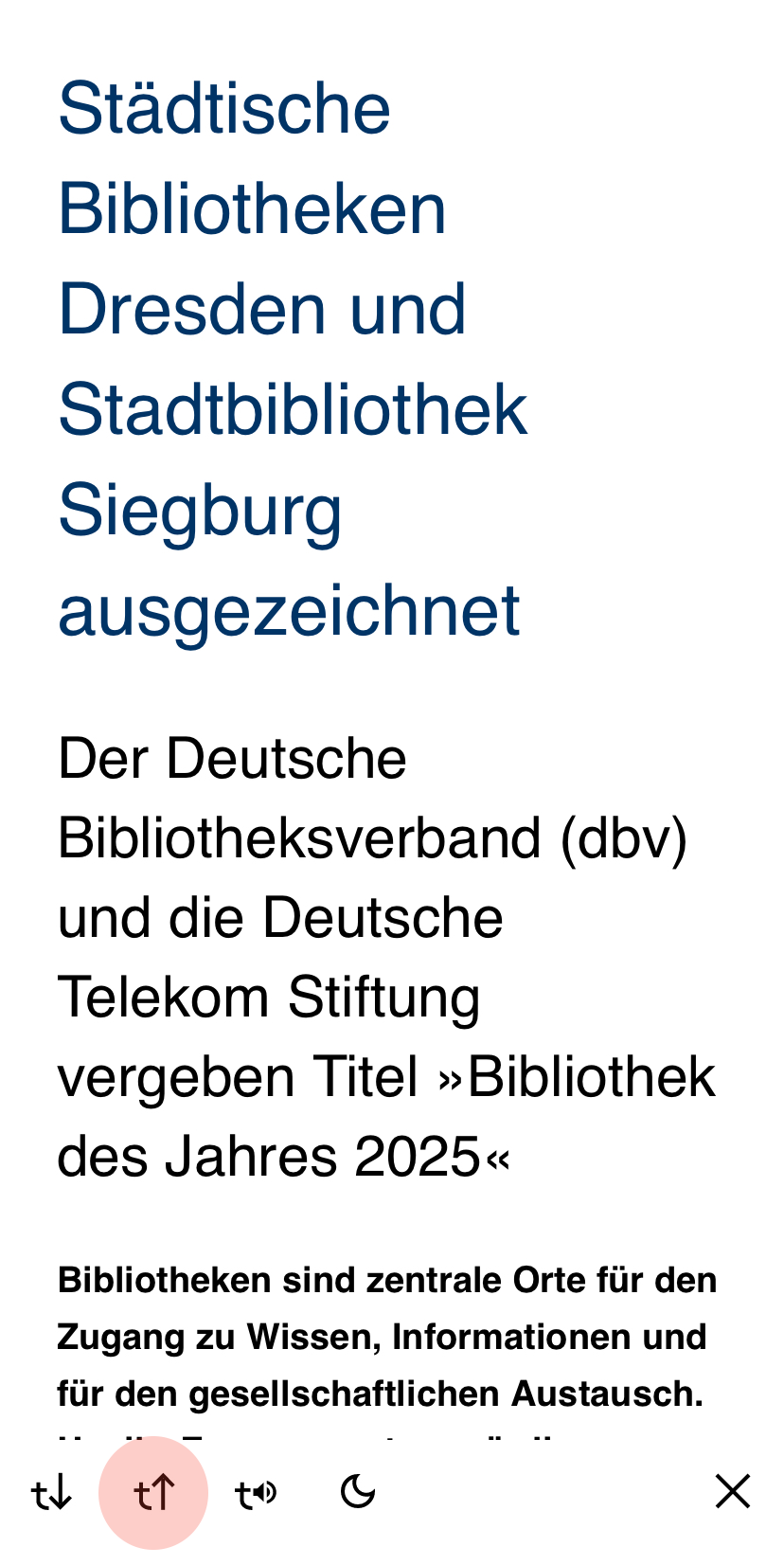
5.3. Schriftgröße vergrößern
Tippen Sie auf das Symbol mit dem kleinen t und dem Pfeil nach oben, um die Schrift zu vergrößern.
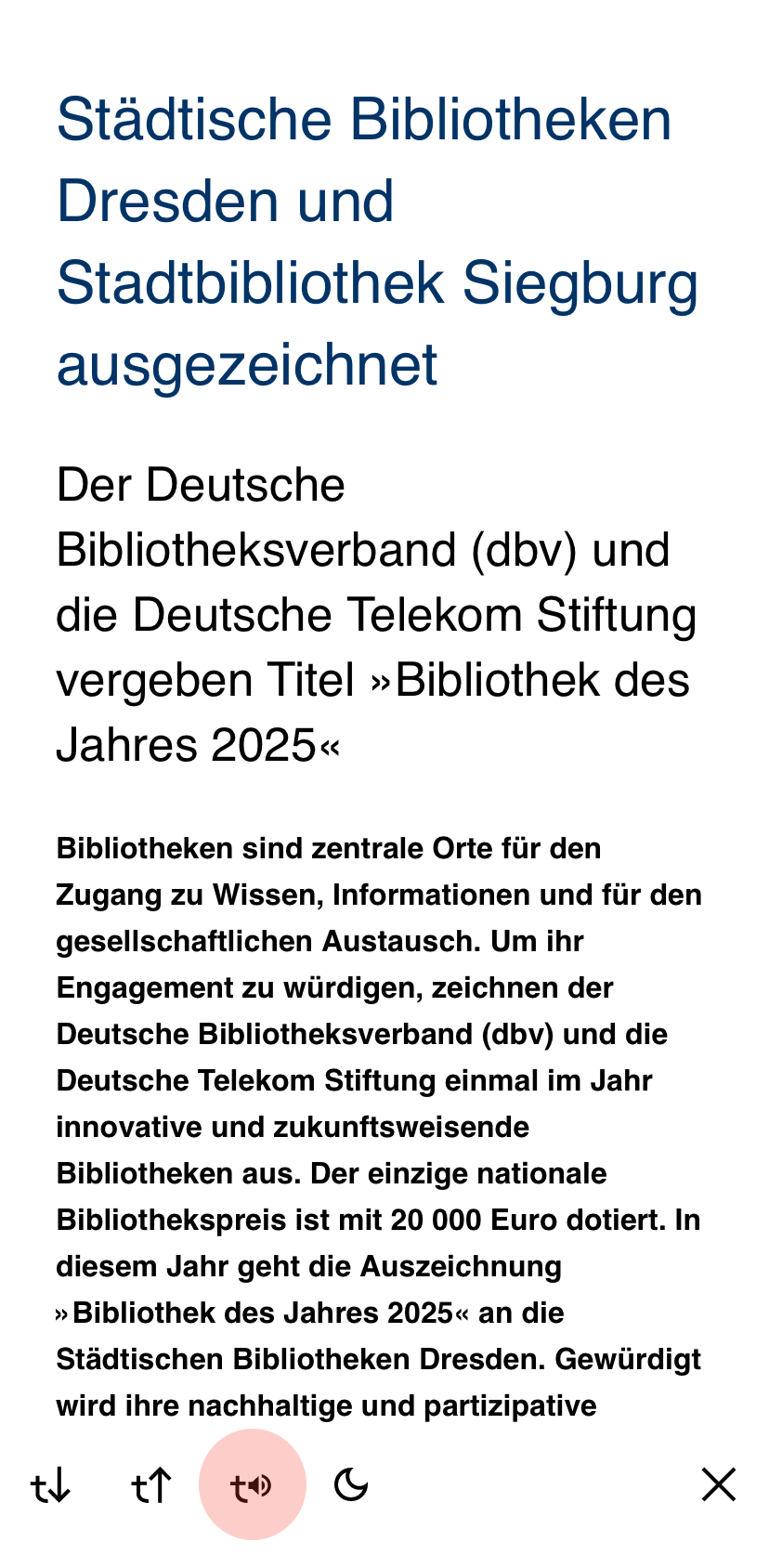
5.4. Text vorlesen lassen
Tippen Sie auf das Symbol mit dem kleinen t und dem Lautsprecher, um sich den Text vorlesen zu lassen.
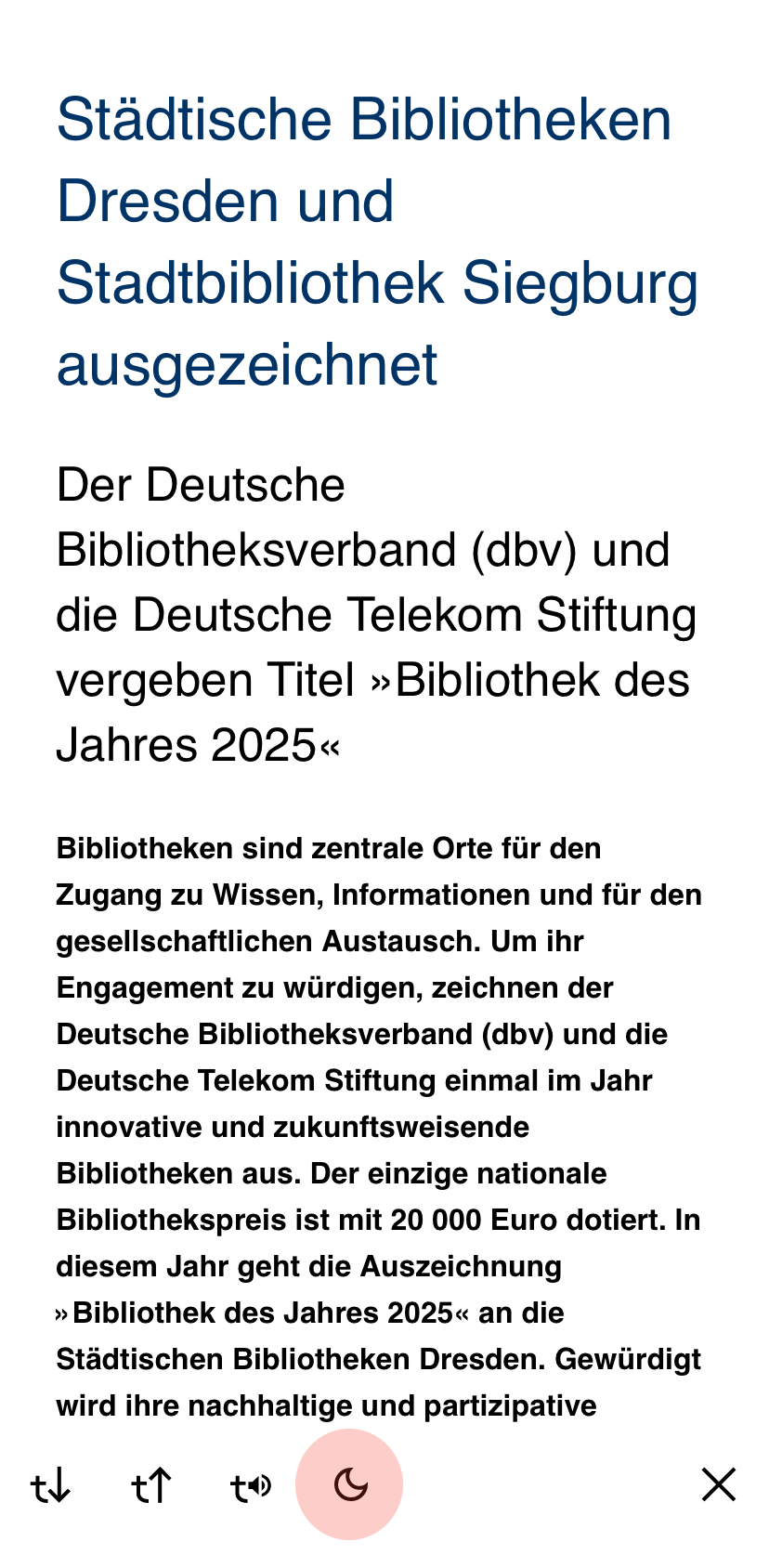
5.5. Dunklen Hintergrund aktivieren
Tippen Sie auf das Mond-Symbol, um einen dunklen Hintergrund einzustellen, der besonders beim Lesen am Abend angenehmer für die Augen ist.
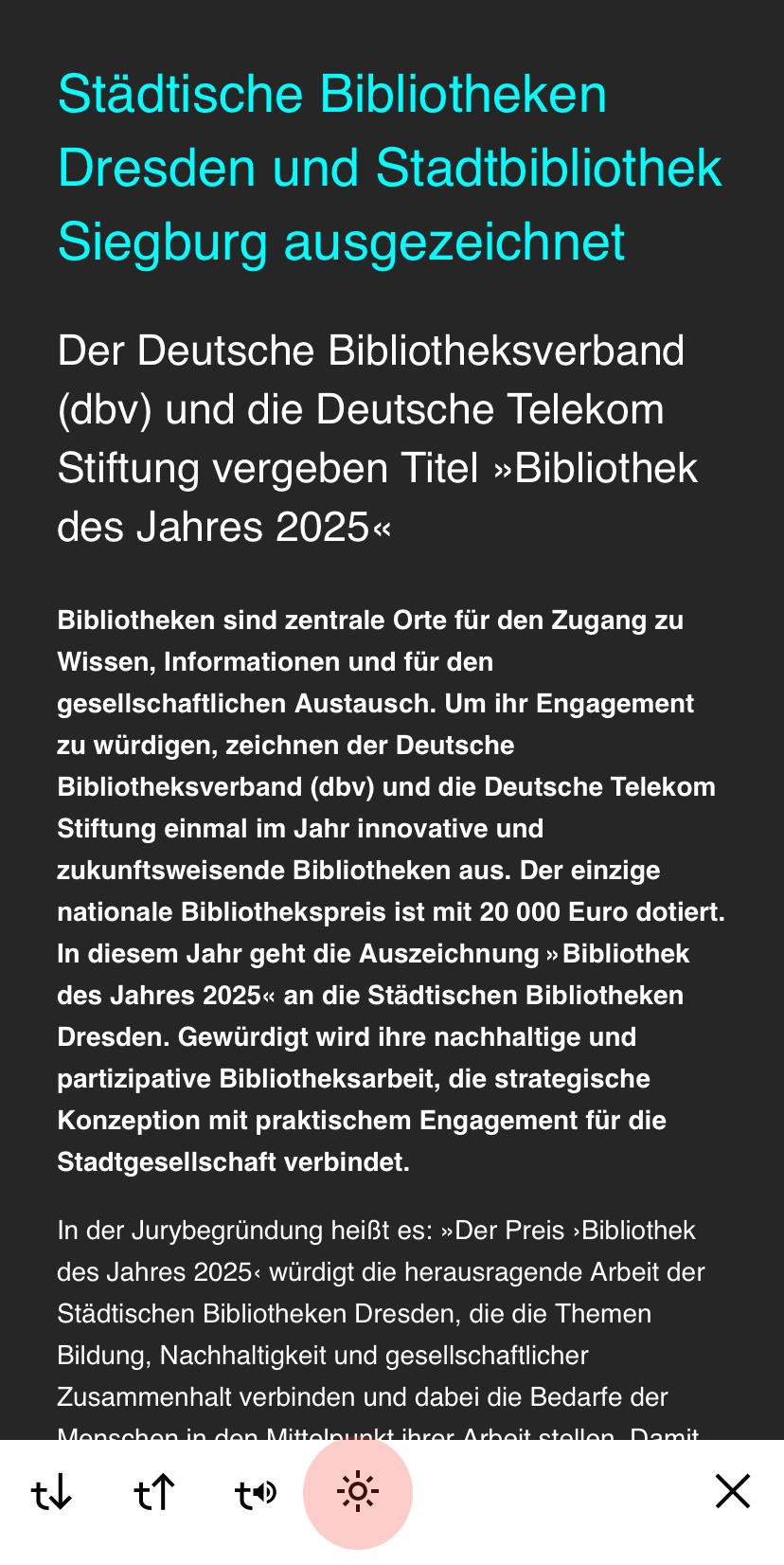
5.5.1. Hellen Hintergrund aktivieren
Tippen Sie auf das Sonnen-Symbol, um wieder einen hellen Hintergrund einzustellen.
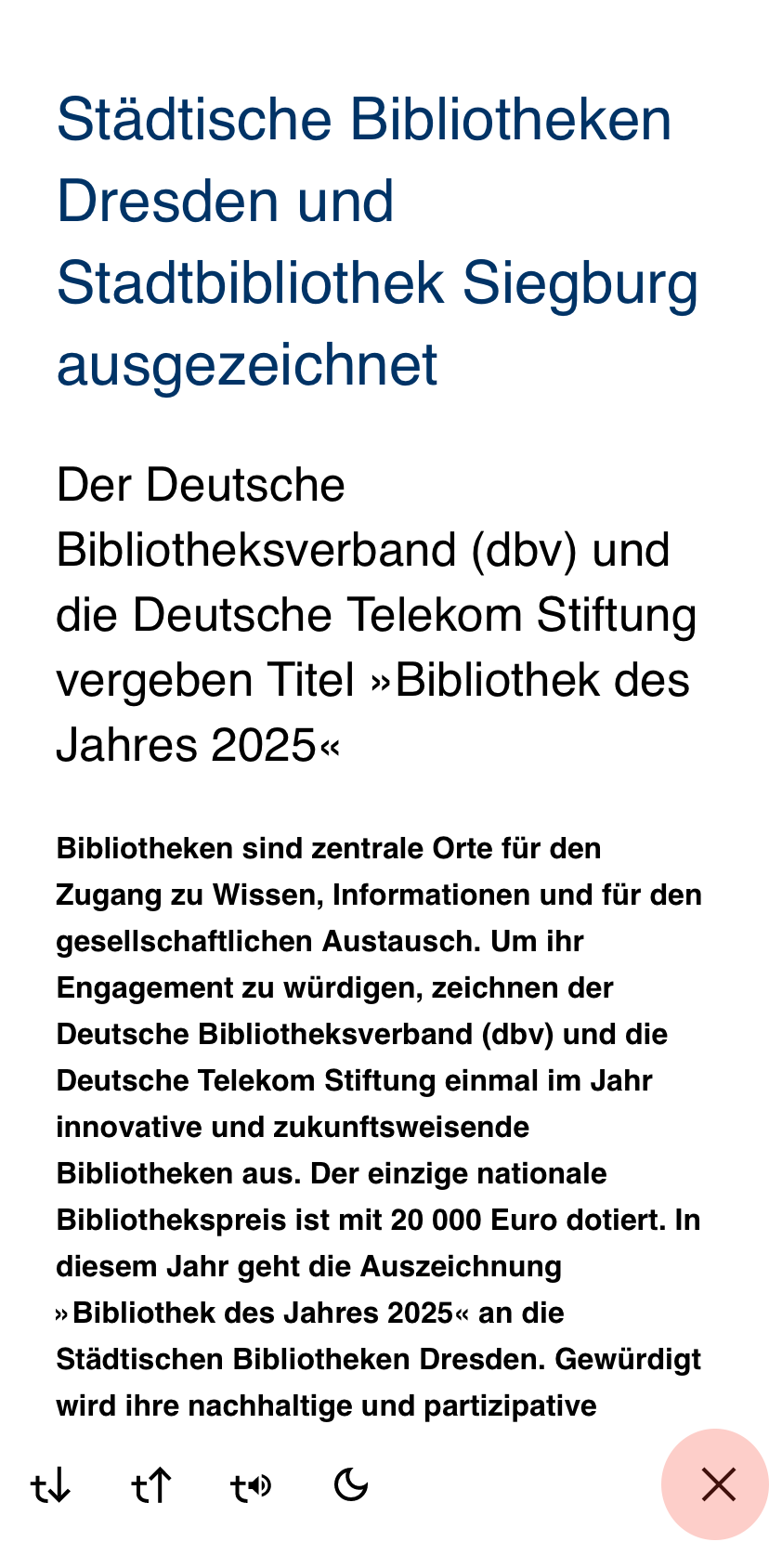
5.6. Lesemodus verlassen
Tippen Sie unten rechts auf das Kreuz, um den Lesemodus zu schließen.
1. Zurück zur Startseite
Tippen Sie auf das Kiosk-Symbol mit dem Haus, um zur App-Startseite mit der Übersicht aller BuB-Ausgaben zurückzugelangen.
2. Lesezeichen setzen
Tippen Sie auf den Menüpunkt »Aktionen« mit dem Blitz-Symbol.
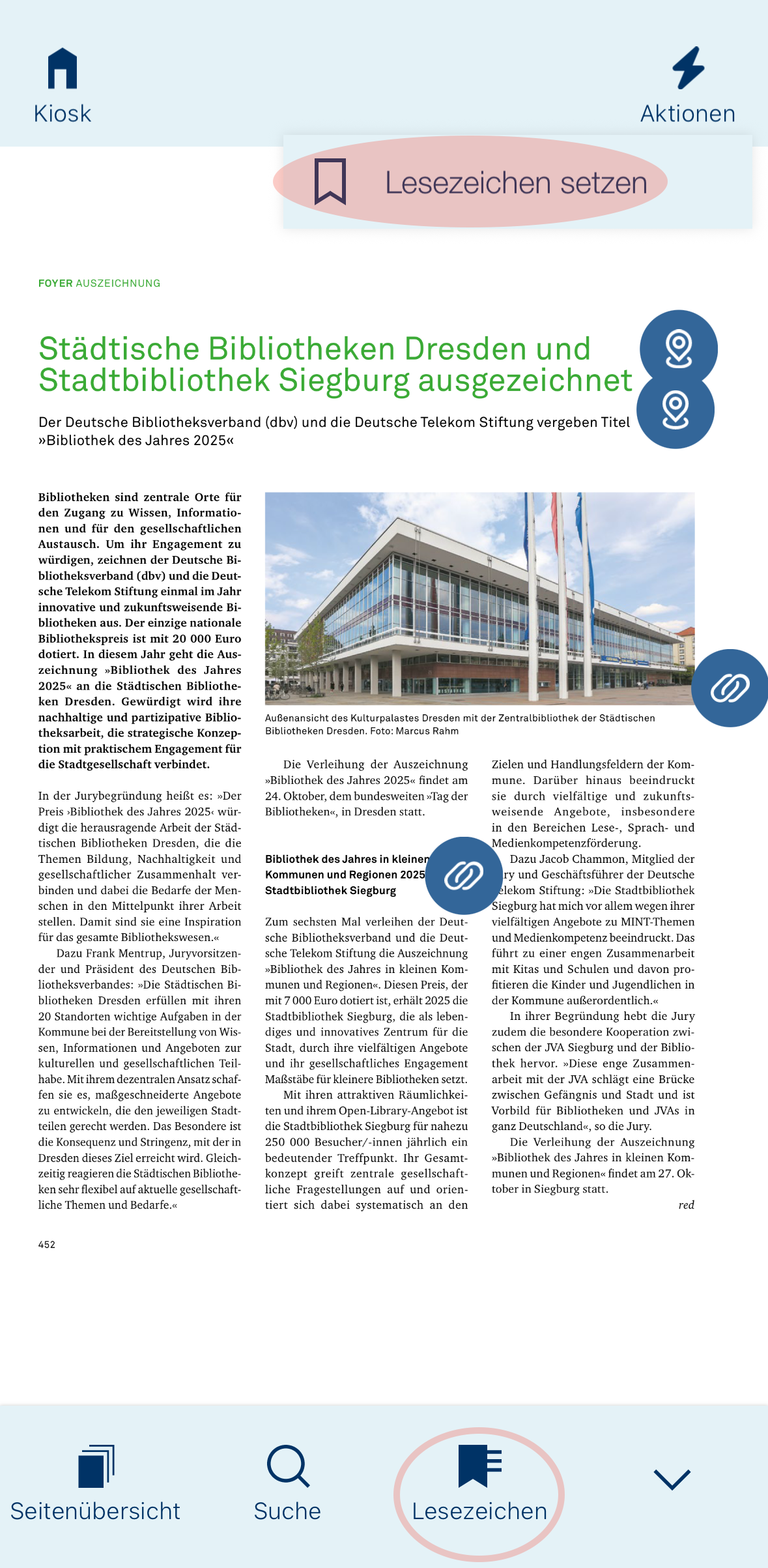
2.1. Es öffnet sich ein Menü mit der Option »Lesezeichen setzen«. Tippen Sie darauf, um auf der aktuell angezeigten Seite ein Lesezeichen zu setzen.
Das Lesezeichen finden Sie anschließend im unteren Menü unter »Lesezeichen«.
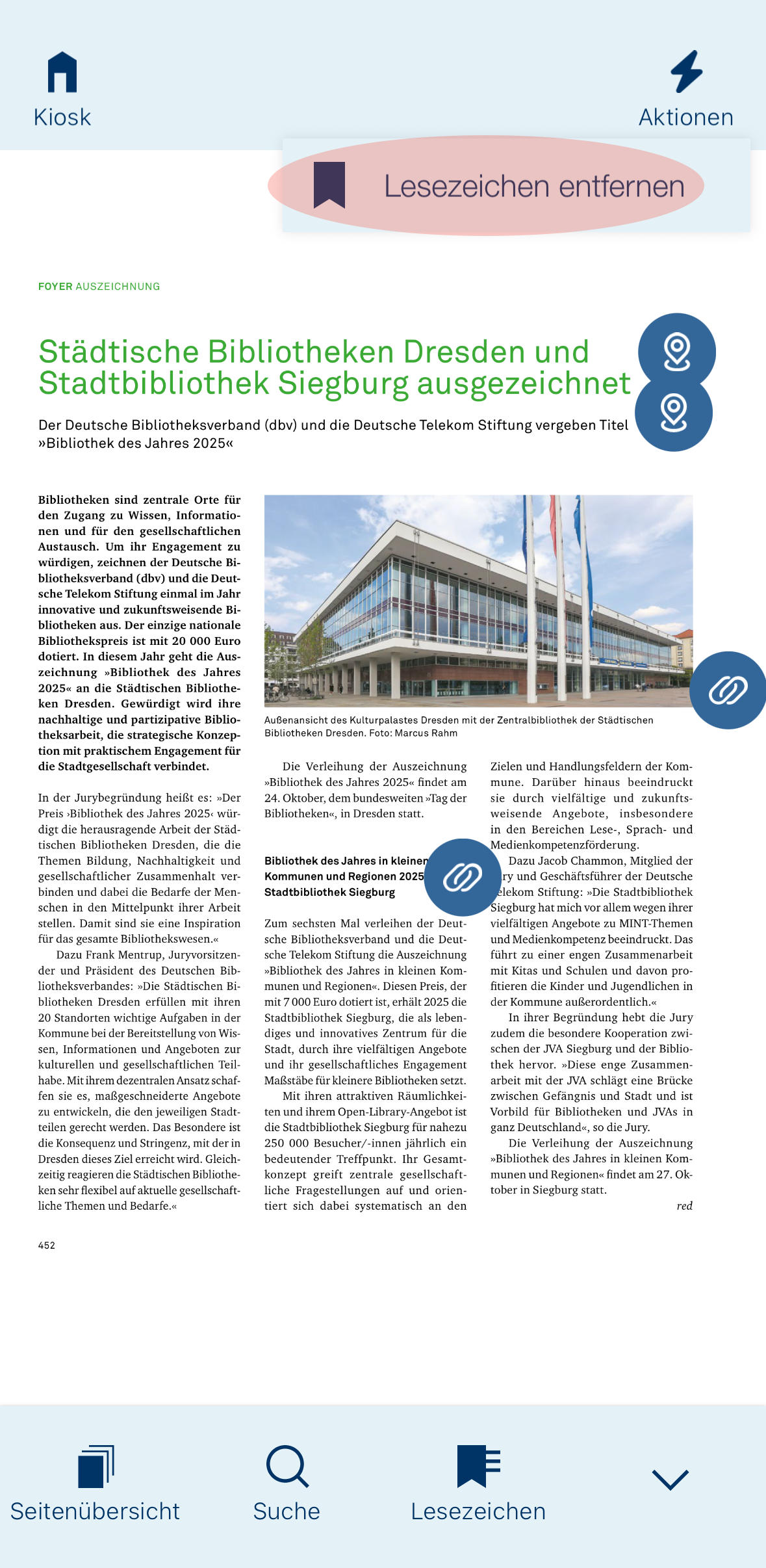
2.2. Lesezeichen entfernen
Möchten Sie ein Lesezeichen entfernen, tippen Sie erneut auf den Menüpunkt »Aktionen« mit dem Blitz-Symbol und wählen Sie im geöffneten Menü »Lesezeichen entfernen«.
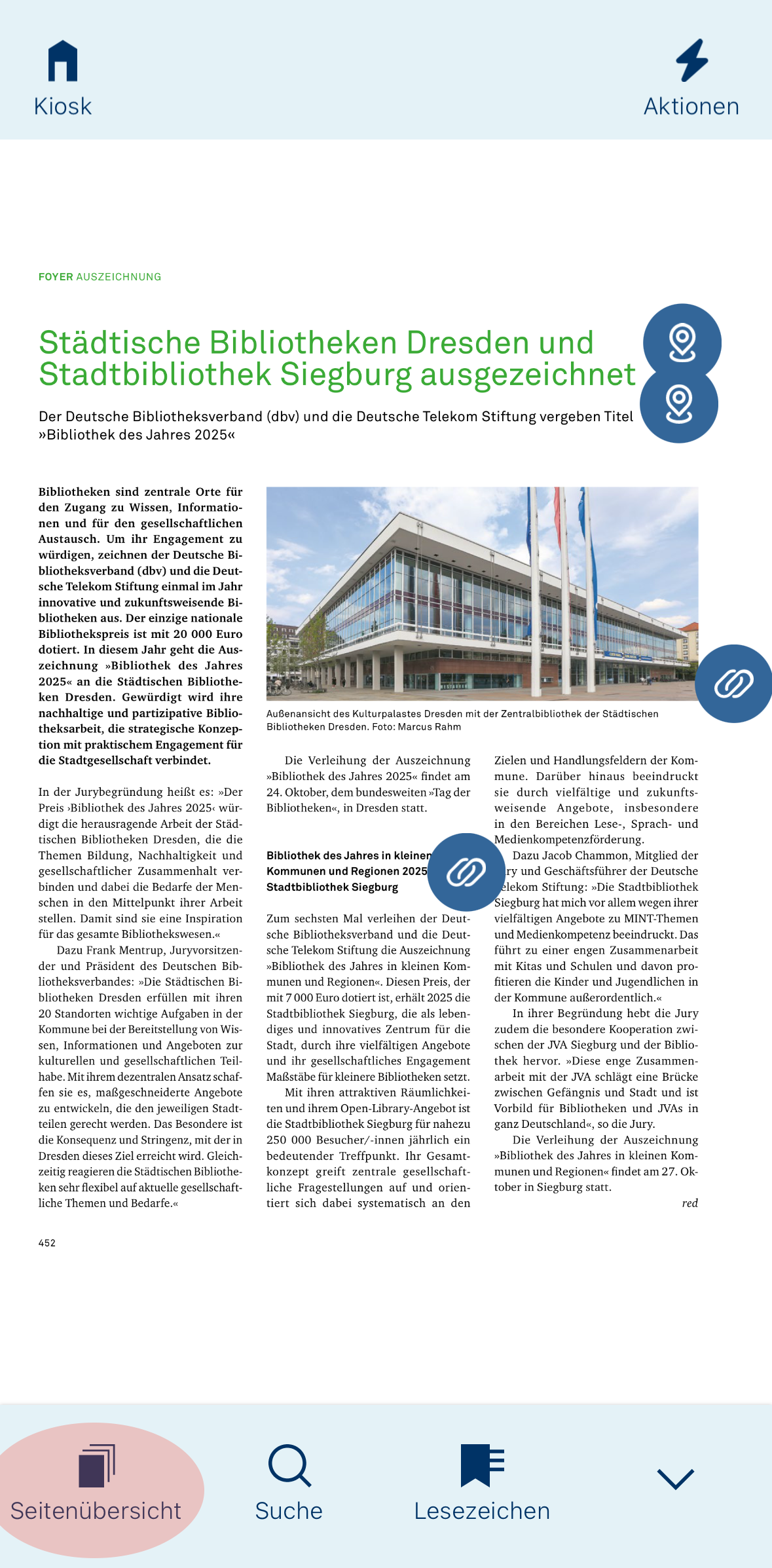
3. Seitenübersicht
Tippen Sie unten links auf den Menü-Punkt »Seitenübersicht«, um in eine Übersicht aller Seiten der BuB-Ausgabe zu öffnen.
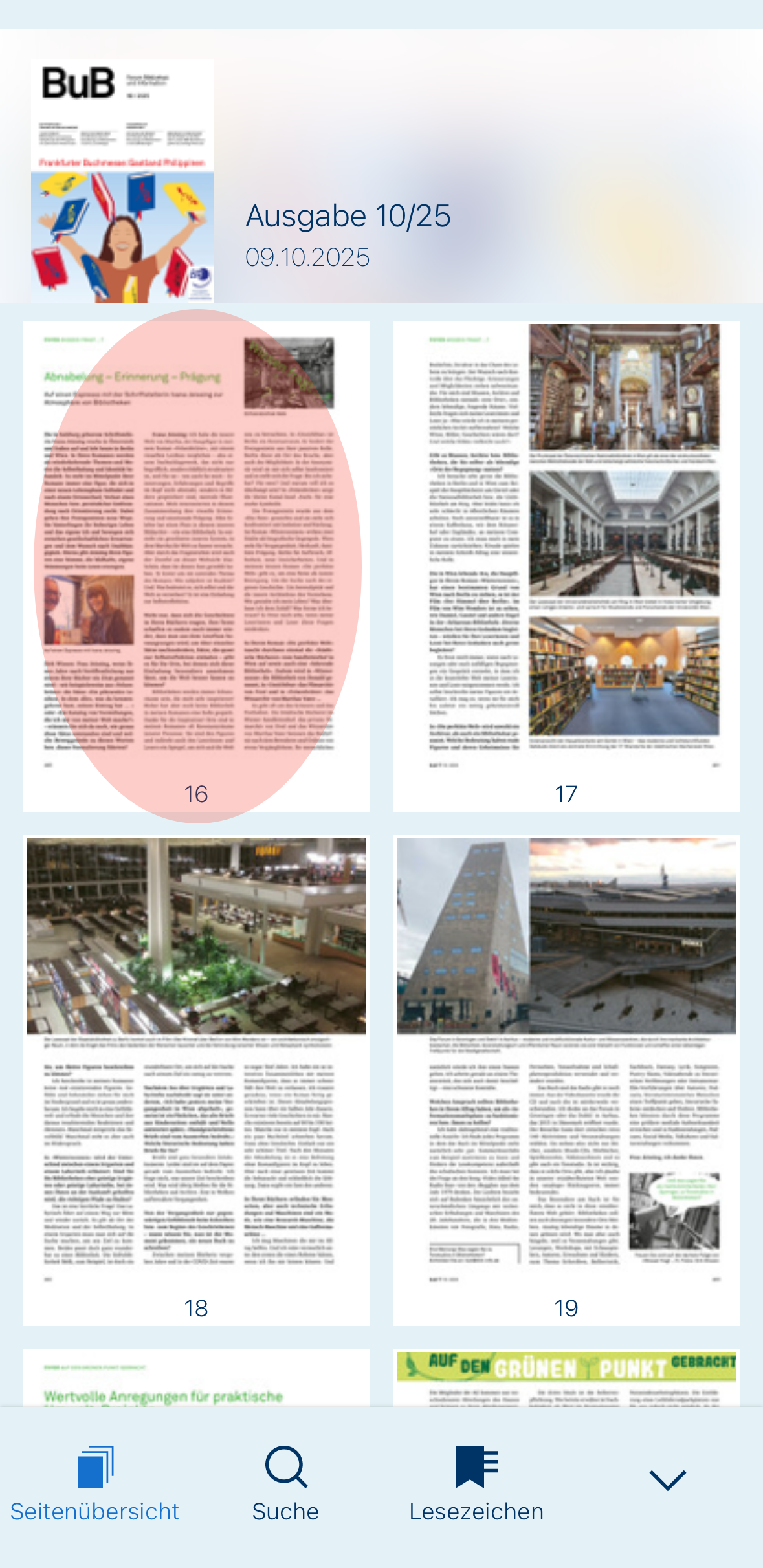
3.1. Durch Wischen nach oben oder unten können Sie durch die Seiten navigieren. Tippen Sie auf eine Seite, um sie zu öffnen.
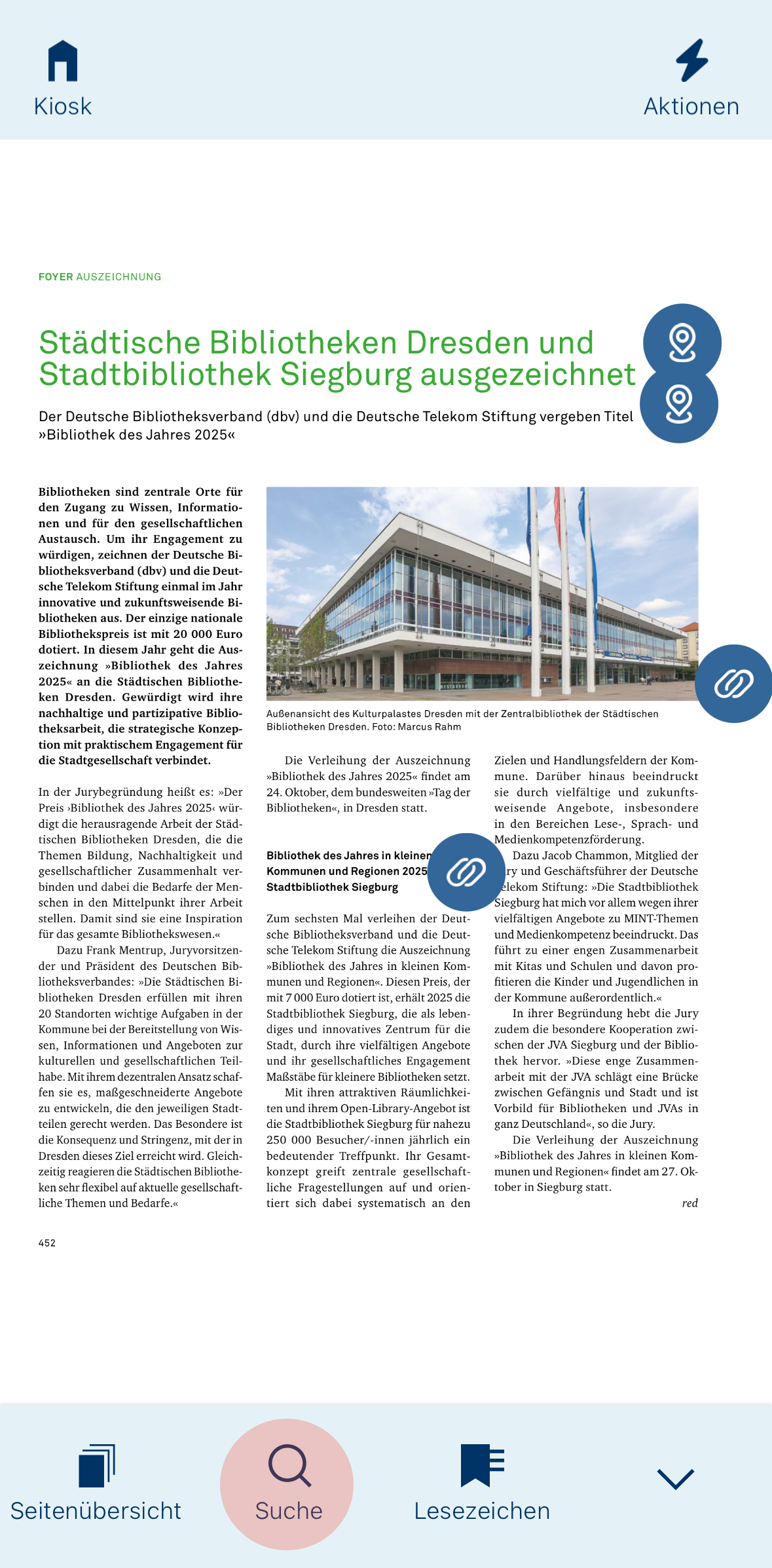
4. Ausgabe durchsuchen
Tippen Sie im unteren Menü auf »Suche«.
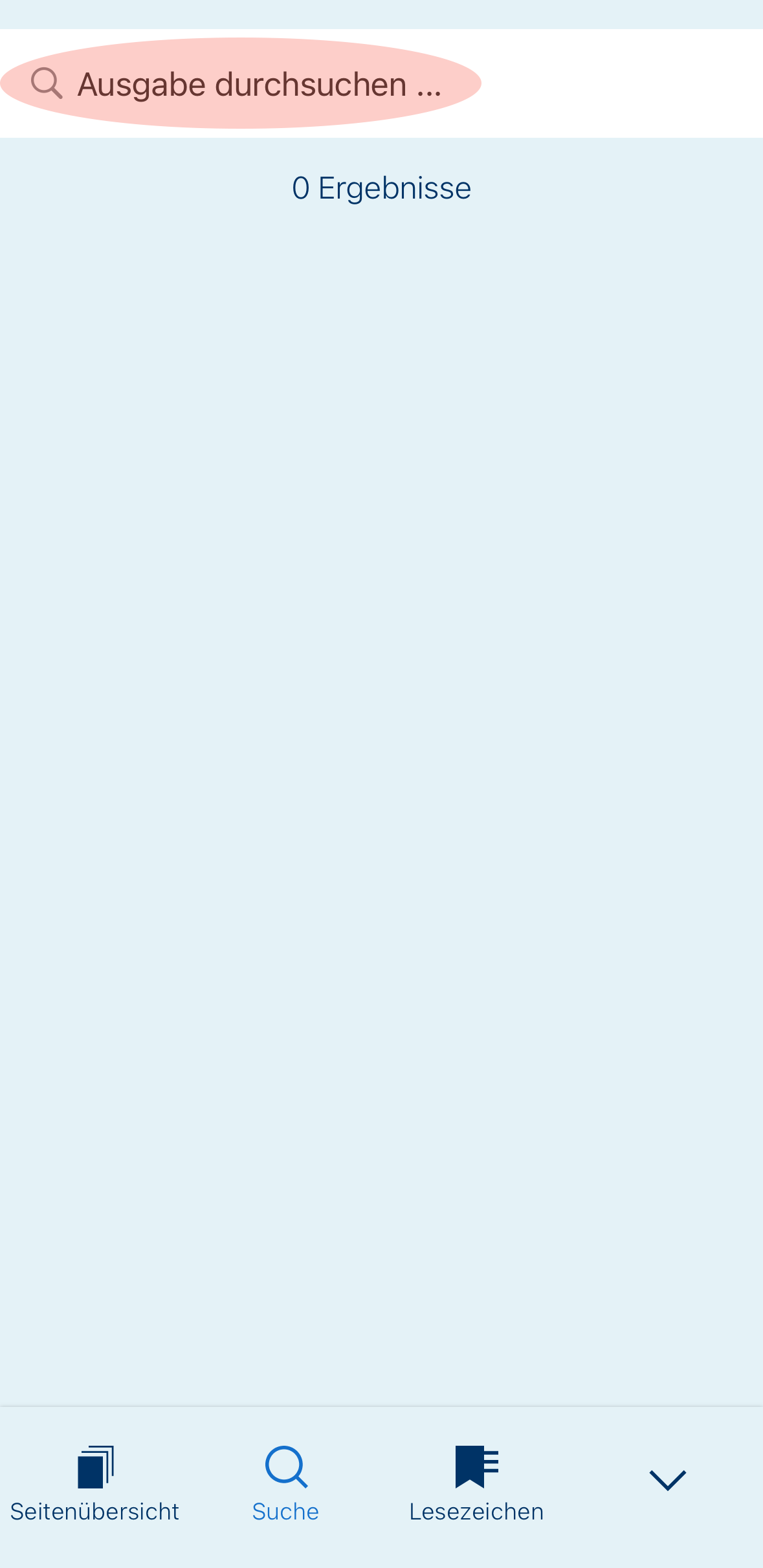
4.1. Tippen Sie oben in die weiße Suchleiste.
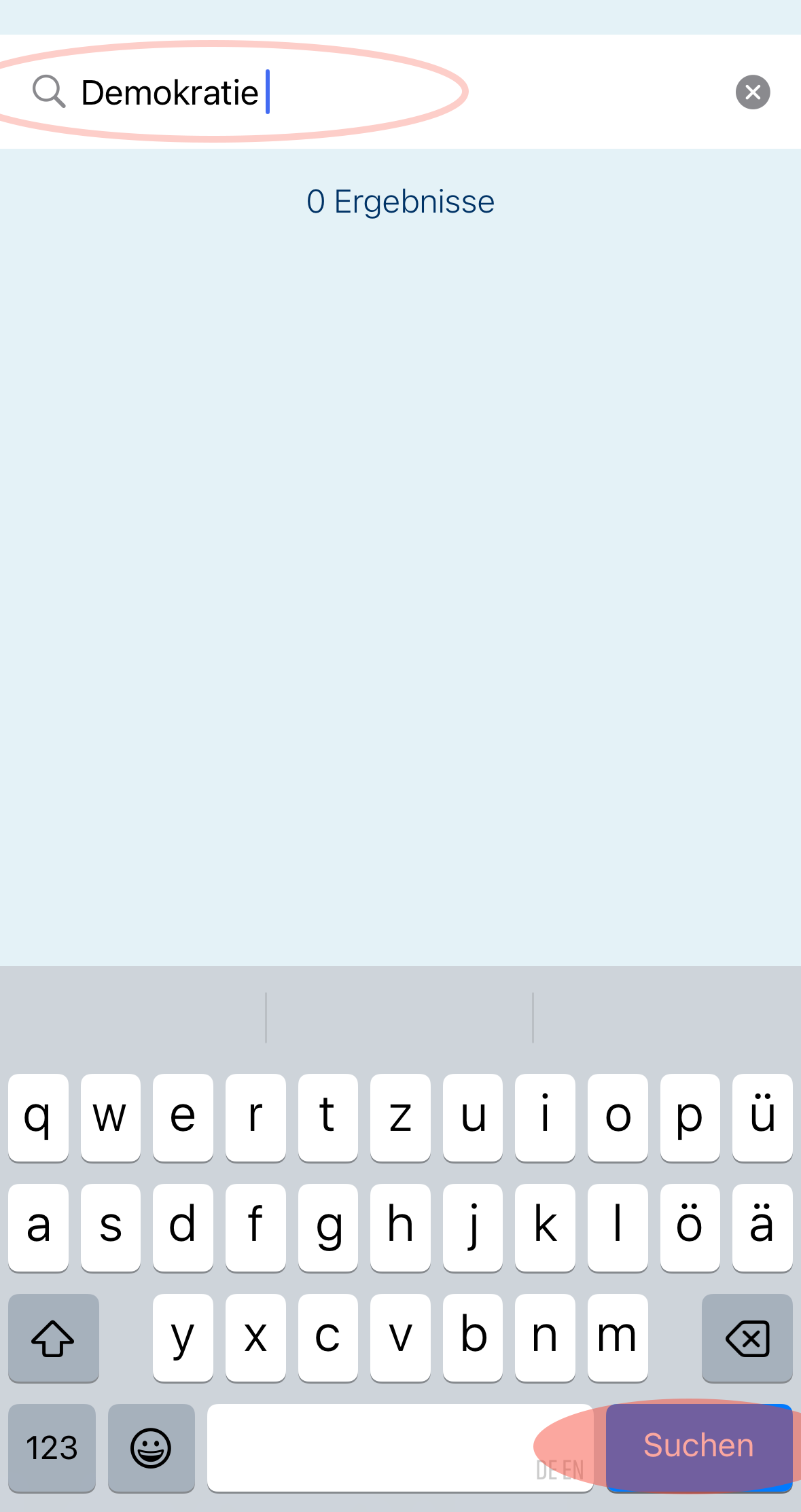
4.2. Geben Sie den Begriff ein, nach dem Sie suchen möchten, und tippen Sie anschließend auf »Suchen« oder »Enter« auf Ihrer Tastatur.
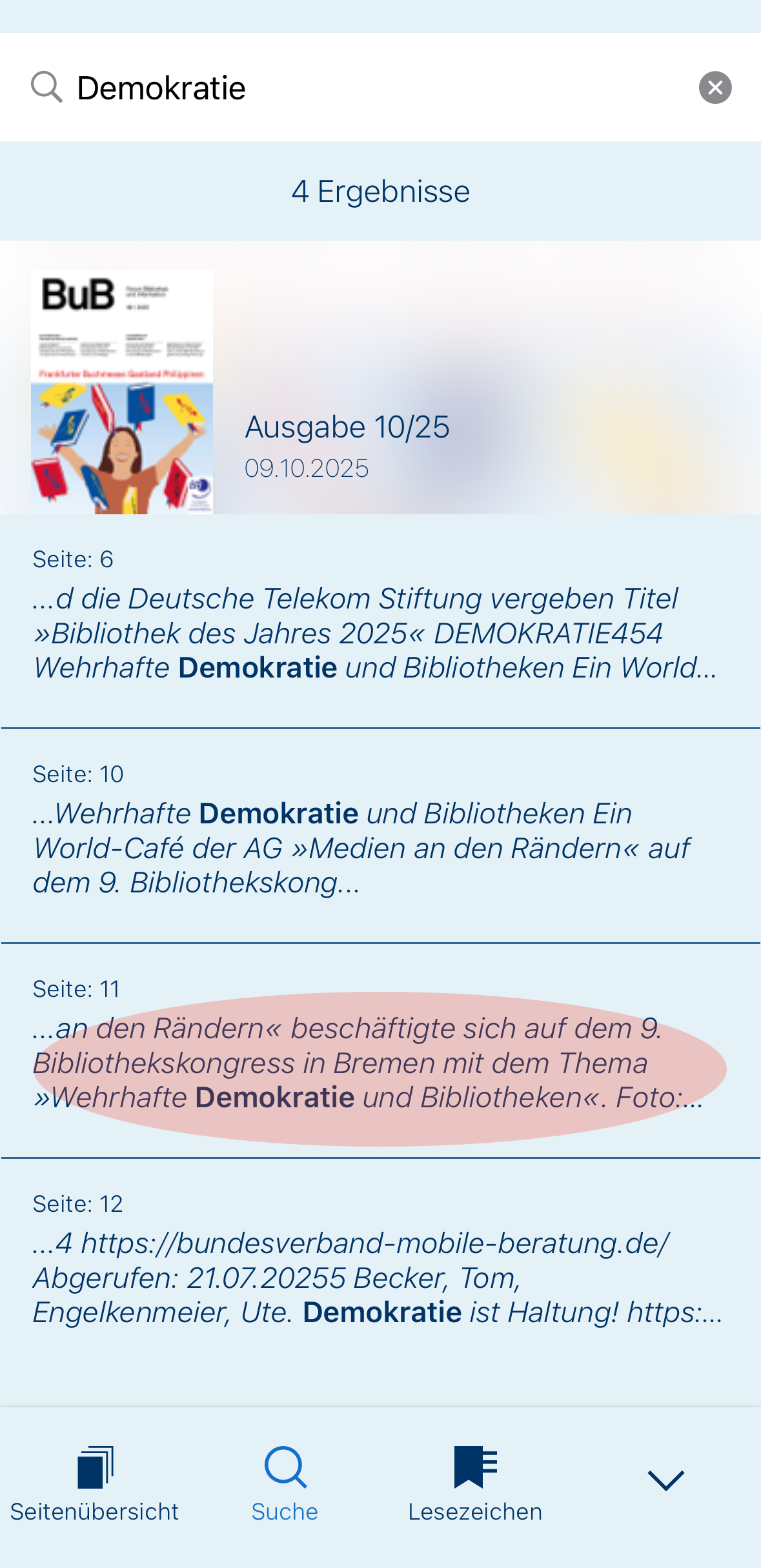
4.3. Durch Wischen nach oben oder unten sehen Sie, auf welchen Seiten und in welchen Textabschnitten Ihr Suchbegriff vorkommt. Tippen Sie auf einen Textausschnitt, um direkt zur entsprechenden Seite zu springen.
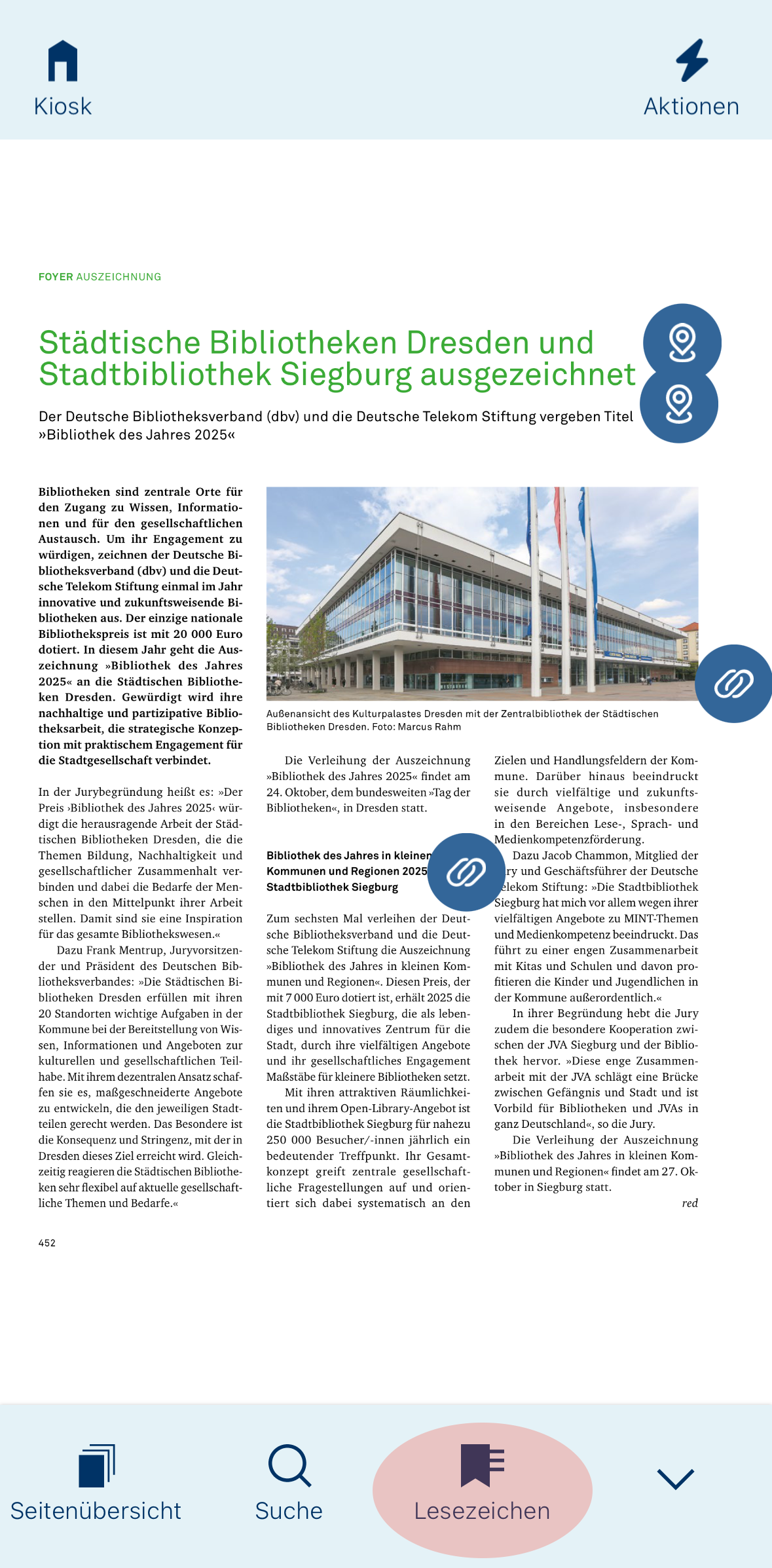
5. Lesezeichen aufrufen
Tippen Sie im unteren Menü auf »Lesezeichen«.
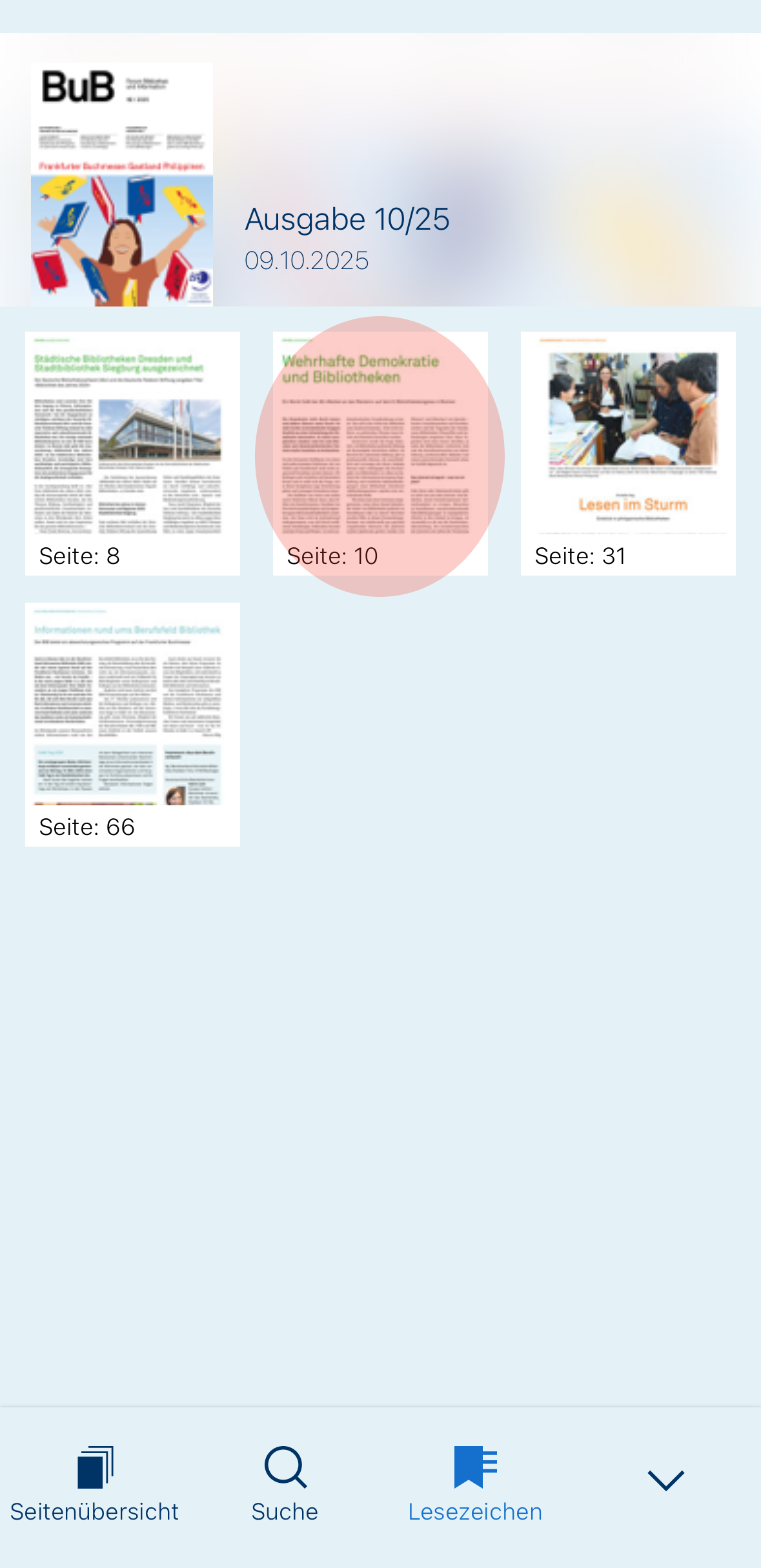
5.1. Es werden alle Seiten angezeigt, auf denen Sie ein Lesezeichen gesetzt haben. Tippen Sie auf eine Seite, um sie zu öffnen.
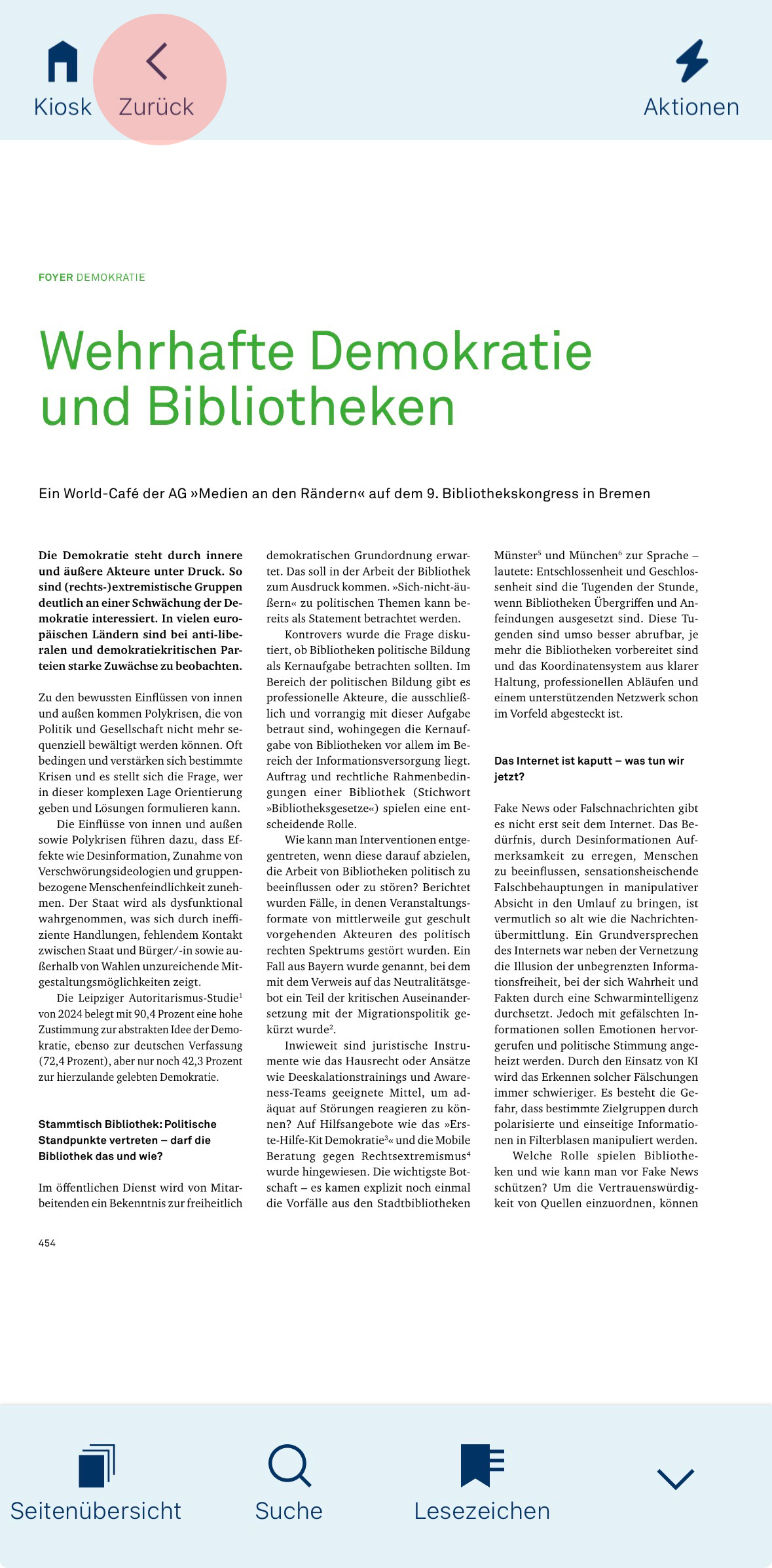
5.2. Um zur Lesezeichen-Übersicht zurückzukehren, tippen Sie im oberen Menü auf »Zurück«.
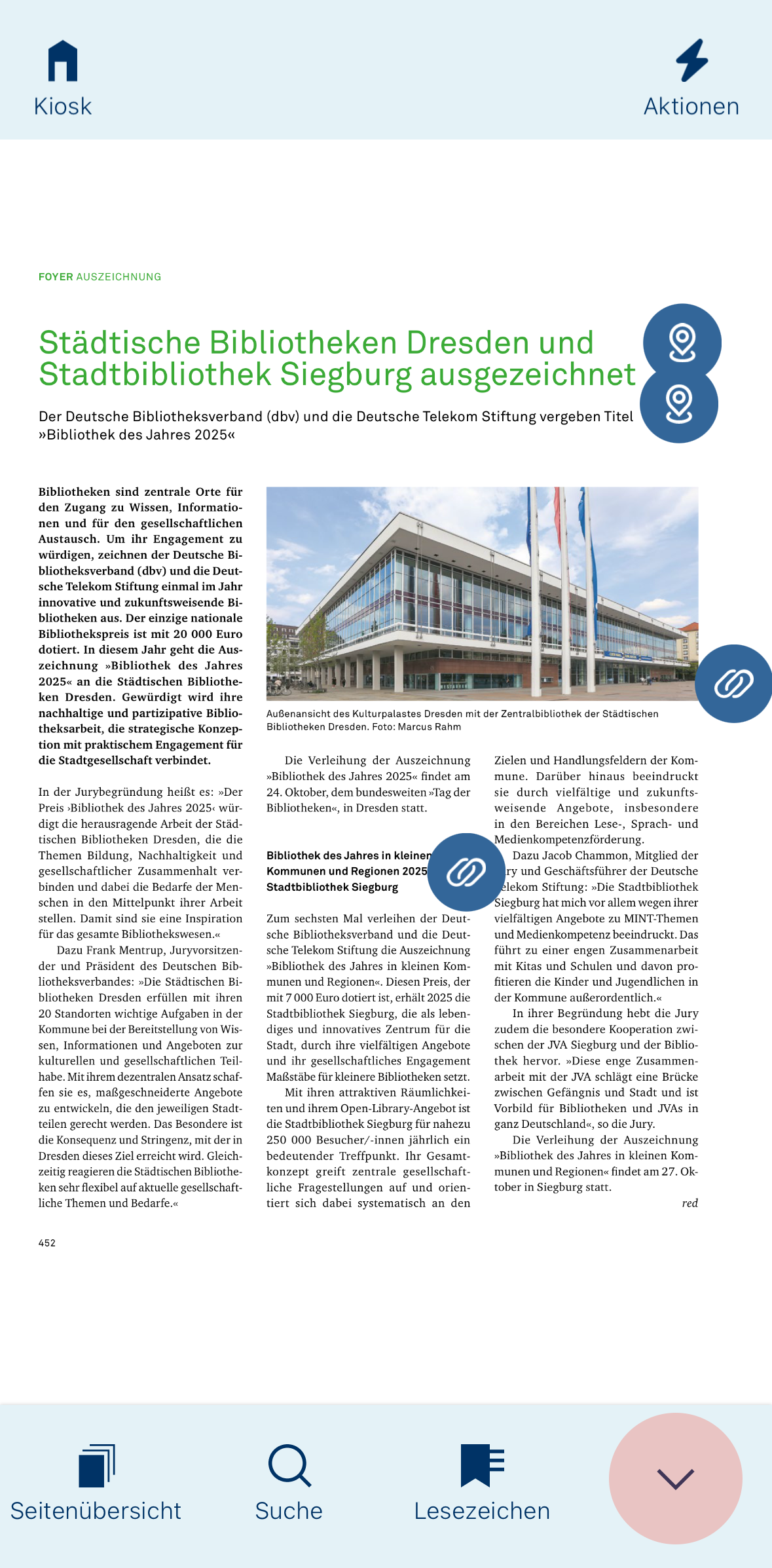
6. Menü ein- und ausblenden
Tippen Sie unten rechts im Menü auf den Pfeil, um das Menü auszublenden.
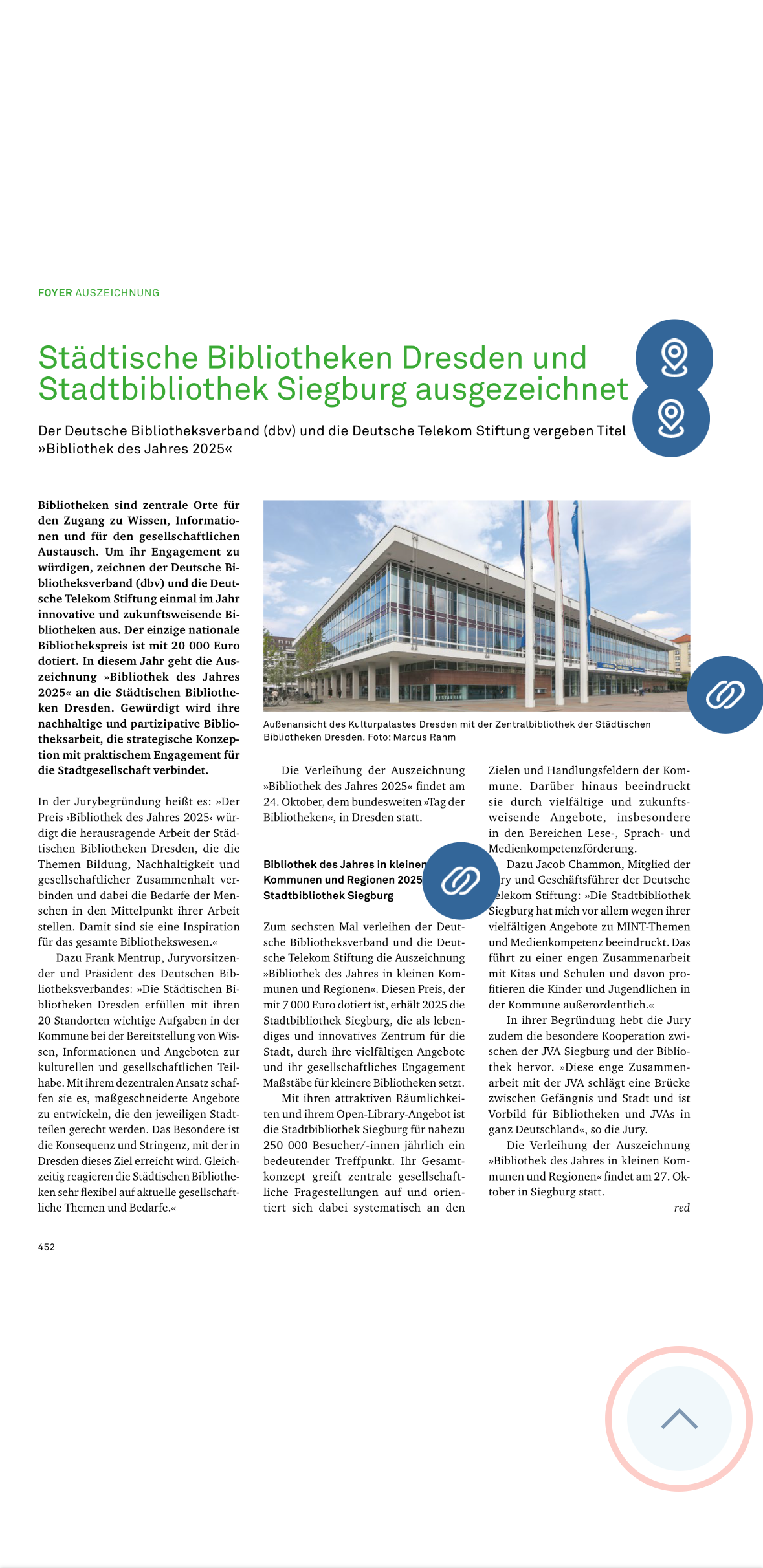
6.1. Tippen Sie erneut unten rechts auf den Pfeil, um das Menü wieder einzublenden.
Anleitung für die App in der Browser-Version
Sie haben kein Smartphone oder Tablet? Kein Problem! Nutzen Sie die BuB-App in der Browser-Variante.
Klicken Sie auf die einzelnen Bereiche, um die Schritt-für-Schritt-Anleitungen zu öffnen.

1. Rufen Sie die BuB-App über die BuB-Webseite auf, indem Sie oben rechts auf »BuB-App« klicken oder direkt über diesen Link.

1.1. Klicken Sie in der Startansicht links oben auf das Menü (Symbol mit drei Linien).

1.2. Wählen Sie im ausgeklappten Menü den Punkt »Login«.

1.3. Melden Sie sich mit Ihrer E-Mail-Adresse und Ihrem Passwort an oder ...

1.4. … registrieren Sie sich neu, falls Sie noch keine Zugangsdaten haben.

1.4.1. Geben Sie Ihre E-Mail-Adresse ein, legen Sie ein Passwort fest und wiederholen Sie dieses. Klicken Sie anschließend auf »Registrieren«.
1.5. Klicken Sie anschließend oben links erneut auf das Menü (drei Linien).

2. Wählen Sie den Menüpunkt »Freischaltcode«.

2.1. Geben Sie Ihre Mitgliedsnummer in das Feld »Code« ein und klicken Sie auf »Einlösen«.
Die digitalen BuB-Ausgaben sind nun freigeschaltet.

1. Klicken Sie oben links auf das Menü und anschließend auf »Zum Kiosk«.

1.1. Sie sehen nun alle BuB-Ausgaben in der Übersicht. Diese Ansicht erscheint auch, wenn Sie auf der BuB-Webseite auf »BuB-App« klicken. Klicken Sie auf die BuB-Ausgabe, die Sie lesen möchten.

1.2. Klicken Sie auf »Anzeigen«, um die BuB-Ausgabe zu öffnen.

2. Sie befinden sich nun in der geöffneten BuB-Ausgabe.

3. In der Ausgabe blättern
Mit den Pfeilen auf der rechten Seite können Sie in der BuB-Ausgabe blättern.

4. Seite vergrößern und verkleinern
4.1. Klicken Sie auf das Symbol mit den vier Pfeilen oben auf einer Seite, um die Ansicht zu vergrößern.

4.2. Klicken Sie erneut auf das Symbol mit den vier Pfeilen, um die Seite wieder zu verkleinern.

5. Weiterführende Inhalte
Klicken Sie auf die blauen Symbole neben den Textabschnitten, um weiterführende Inhalte zu öffnen. Dazu gehören zum Beispiel Links zu vertiefenden Themen, Videos, Ortsangaben oder die Möglichkeit, per E-Mail Kontakt zu den Autor*innen aufzunehmen.

6. Die Ausgabe verlassen
6.1. Klicken Sie oben links auf das Menü (drei Linien).

6.2. Klicken Sie auf »Zum Kiosk«, um zur Übersicht aller BuB-Ausgaben zurückzukehren.
Tipp: Die BuB-App bietet zusätzliche Funktionen wie Lesezeichen, den Lesemodus und das Blättern durch Wischen auf dem Bildschirm.
Häufige Fragen
Über die BuB-App können Sie die Ausgaben auf bis zu 3 verschiedenen Endgeräten mit Ihrer Mitgliedsnummer bzw. Abonummer freischalten.
Wenn Sie Einzelausgaben über Apple, Google Play oder Amazon App Store gekauft haben, können Sie diese ebenfalls auf anderen Geräten freischalten, indem Sie sich auf diesen Geräten mit Ihrer Apple-ID, Ihrem Google- oder Amazon-Konto anmelden und dann den Menüpunkt „Käufe wiederherstellen“ wählen.
Sie haben Fragen zur App, möchten Lob oder Kritik loswerden?
Unter bubapp@bib-info.de steht Ihnen das BuB- Team gerne zur Verfügung.